- /
- /
- /
Instalare și configurare Redis în WordPress – Ghid 2026
Vrei să folosești modulul Redis, dar fără LiteSpeed? Atunci ai nimerit tutorialul potrivit. În acest ghid îți voi arăta, pas cu pas, cum poți realiza procesul de instalare și configurare Redis pentru WordPress, folosind pluginul Redis Object Cache.
Redis este foarte util pentru site-urile WordPress deoarece ajută la stocarea anumitor date în memorie. Astfel, site-ul poate răspunde mai rapid la anumite cereri, iar baza de date nu mai este solicitată la fel de des. Această optimizare este recomandată mai ales pentru magazine online, site-uri cu trafic mai mare, bloguri active sau website-uri care folosesc multe pluginuri.

Atenție!
Înainte de a începe procesul de instalare și configurare Redis, asigură-te că pachetul de găzduire pe care îl deții la Namebox include serviciul Redis sau că ai achiziționat acest serviciu separat.
Redis este un sistem avansat de stocare a datelor în memorie, folosit pentru îmbunătățirea performanței site-urilor web. Dacă serviciul Redis nu este activ pe contul tău de găzduire, pluginul din WordPress nu se va putea conecta corect, chiar dacă este instalat și activat.
De asemenea, acest tutorial este recomandat pentru situațiile în care dorești să folosești Redis fără LiteSpeed Cache. Dacă folosești deja LiteSpeed Cache și vrei să activezi Redis prin acel plugin, la finalul articolului găsești un link către tutorialul dedicat.
Pași pentru instalare și configurare Redis
Pasul 1: Accesare cPanel și WordPress Manager
Prima etapă în procesul de setare este să ne conectăm în cPanel.
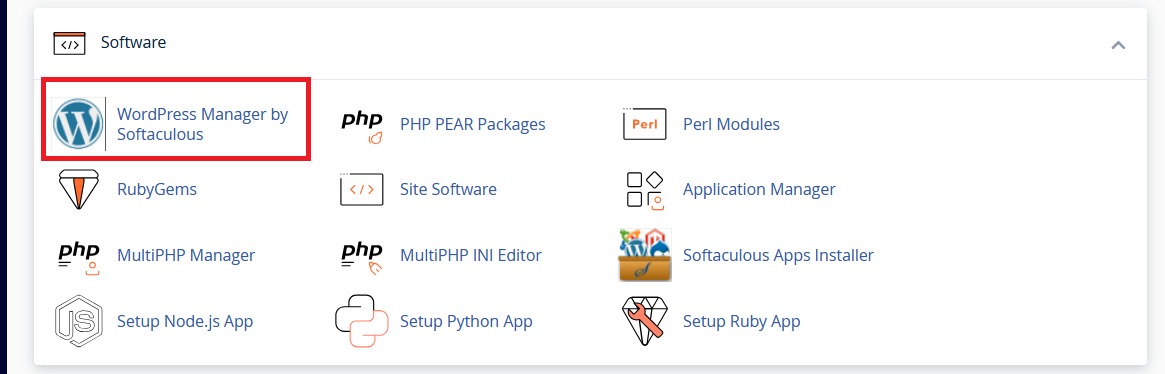
După autentificare, navigăm la secțiunea Software și facem click pe WordPress Manager by Softaculous. De aici putem administra mai ușor instalările WordPress existente pe contul de găzduire.
Pasul 2: Accesare platforma WordPress
Ne logăm în WordPress pentru site-ul pe care dorim să realizăm instalare și configurare Redis. Este important să alegem instalarea corectă, mai ales dacă în același cont de cPanel există mai multe site-uri WordPress.
După ce intrăm în panoul de administrare WordPress, putem trece la instalarea pluginului necesar pentru conectarea site-ului la serviciul Redis.

Pasul 3: Instalarea pluginului Redis Object Cache
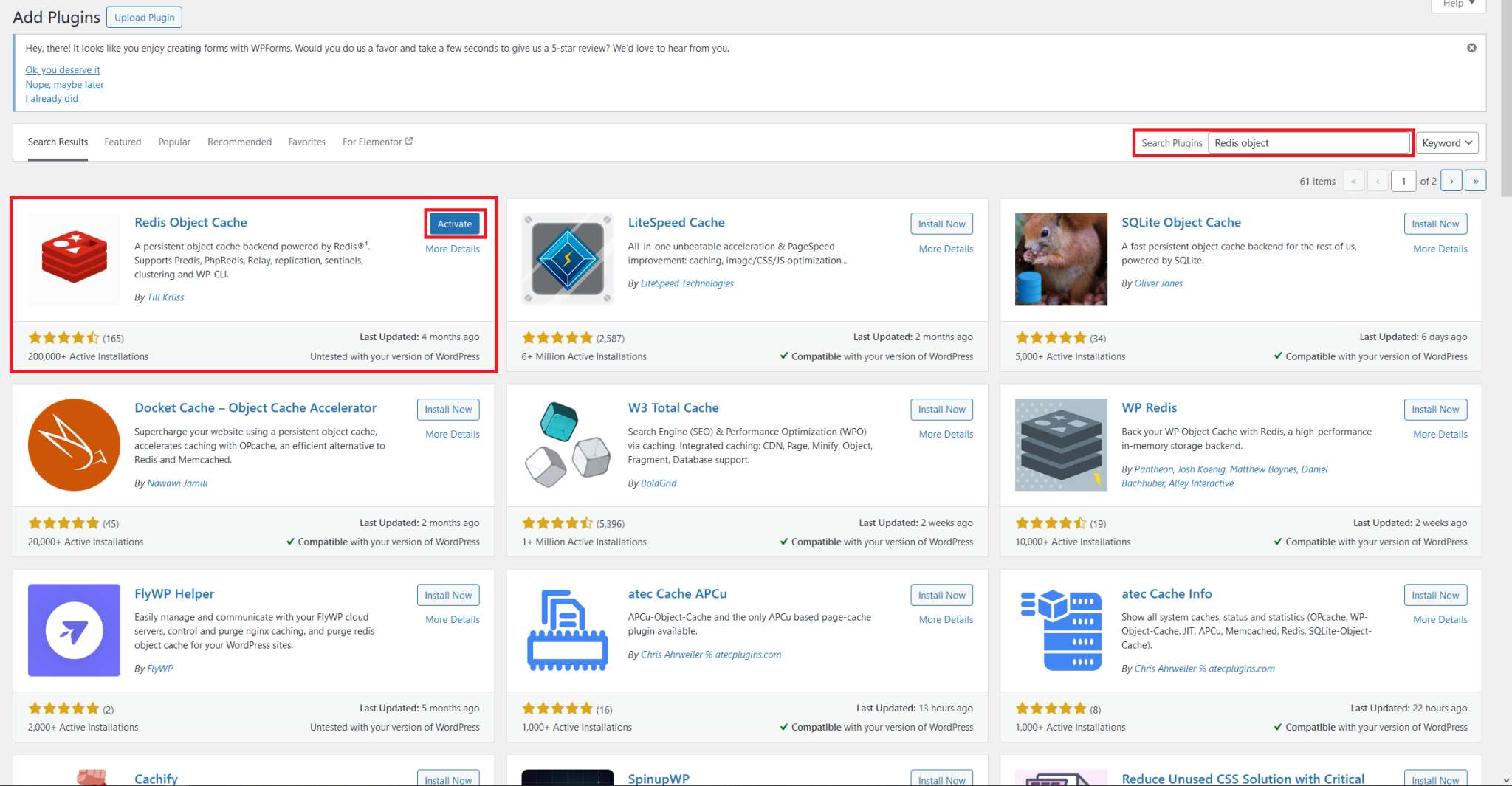
Pentru o corectă instalare și configurare Redis, vom folosi pluginul Redis Object Cache. Acesta permite WordPress-ului să folosească Redis pentru object cache.
Pentru informații mai detaliate, poți consulta și ghidul oficial de instalare.
- În WordPress, navigăm la Plugins.
- Facem click pe Add New Plugin.
- În bara de căutare din dreapta, căutăm Redis Object Cache.
- În dreptul pluginului Redis Object Cache, facem click pe Install Now.
- După instalare, facem click pe Activate.
Pasul 4: Configurarea Redis în cPanel
Această etapă este esențială pentru implementarea corectă a soluției de cache. Pluginul trebuie să știe unde se află socket-ul Redis al contului tău de cPanel.
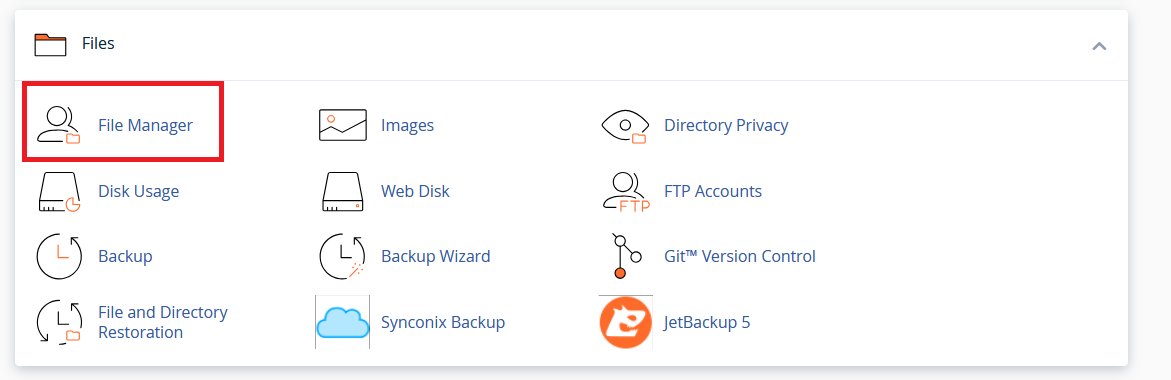
- Revenim în cPanel și navigăm la secțiunea Files.
- Selectăm File Manager.
Intrăm în public_html, facem click dreapta pe fișierul wp-config.php și selectăm Edit.
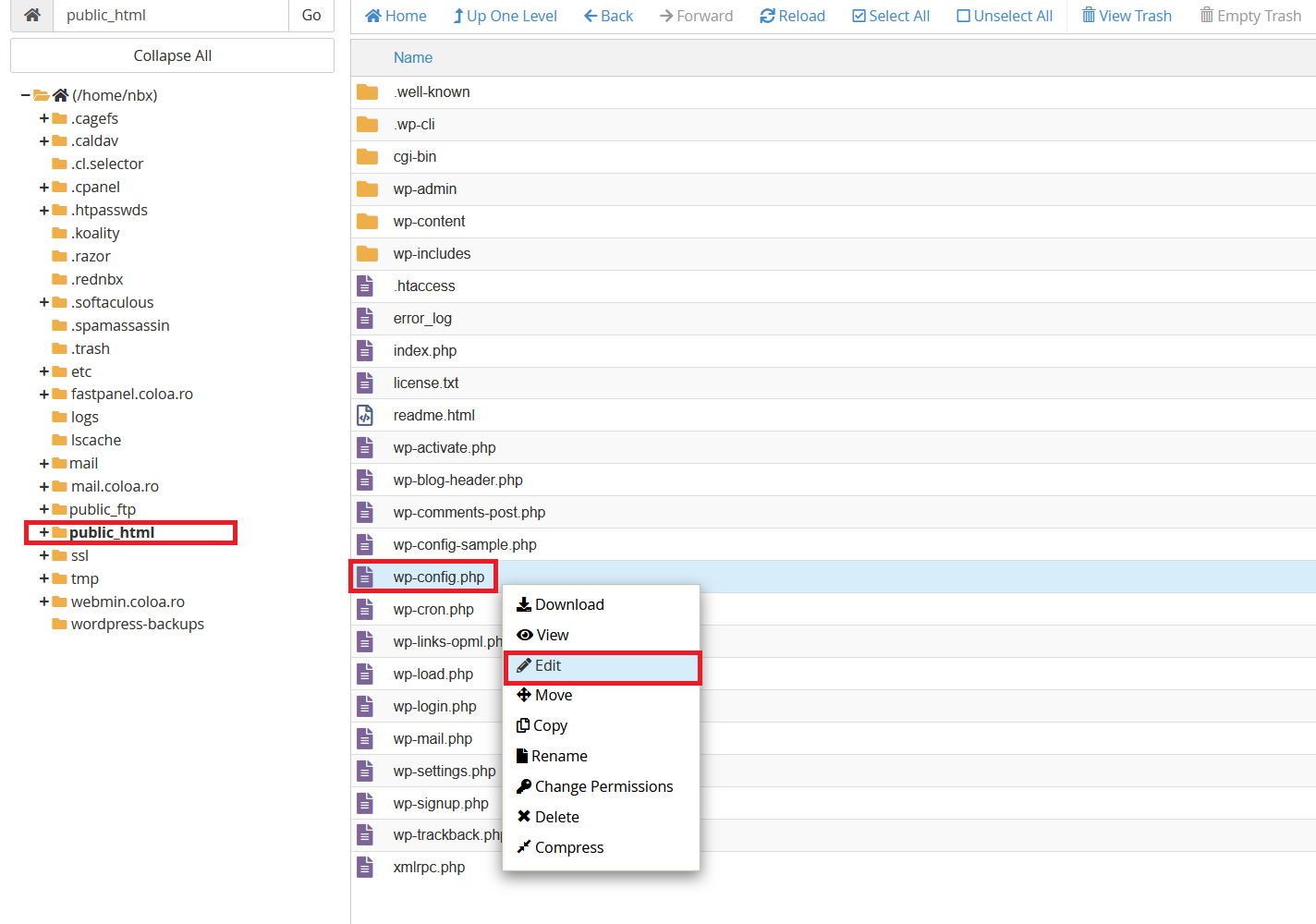
În fișierul wp-config.php, adăugăm următoarele două linii:
define( 'WP_REDIS_PATH', '/home/nume_user/.rednbx/redis.sock' );
define( 'WP_REDIS_SCHEME', 'unix' );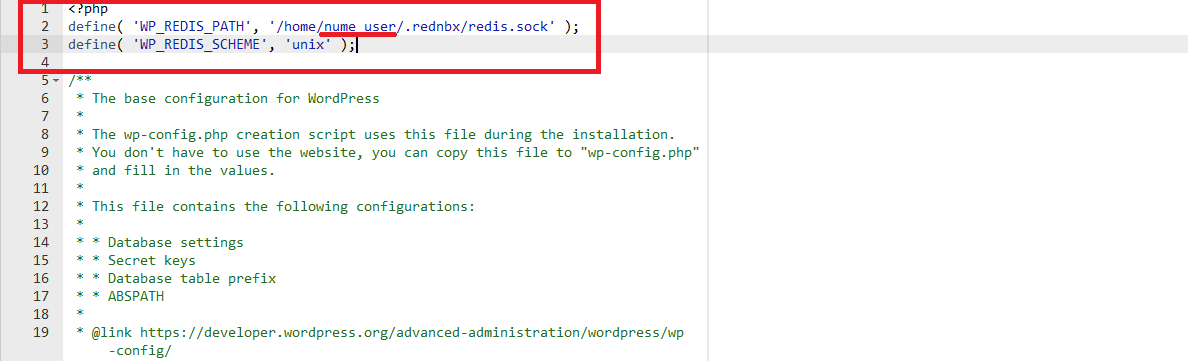
Atenție!
În prima linie, nume_user trebuie înlocuit cu username-ul contului de cPanel. Acesta poate fi găsit în secțiunea General Information din cPanel.
După adăugarea liniilor, nu uita să apeși pe Save Changes. Dacă salvezi fișierul fără să înlocuiești corect username-ul, conexiunea Redis nu va funcționa.
Notă:
Dacă dorești instalare și configurare Redis pentru un subdomeniu sau pentru un domeniu addon, intră în folderul aferent acelui site, nu neapărat în public_html. Fiecare instalare WordPress are propriul fișier wp-config.php, iar modificarea trebuie făcută în fișierul corespunzător site-ului dorit.
Pasul 5: Activarea Redis în WordPress
Ultimul pas în procesul de instalare și configurare Redis este activarea object cache-ului din WordPress.
- Ne întoarcem în platforma WordPress.
- Navigăm la Plugins.
- Sub pluginul Redis Object Cache, facem click pe Settings.
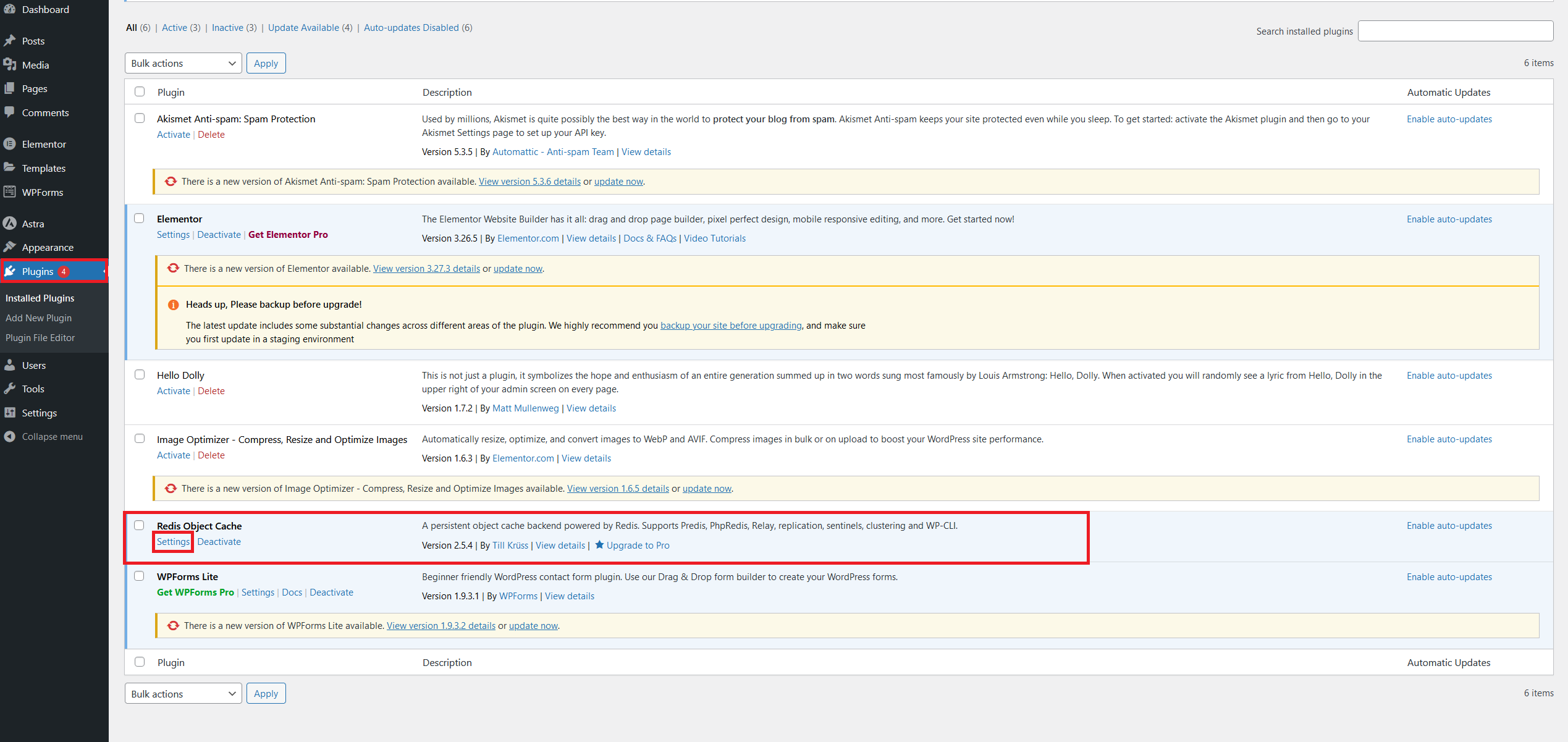
În setările modulului, apăsăm pe butonul Enable Object Cache pentru activare.
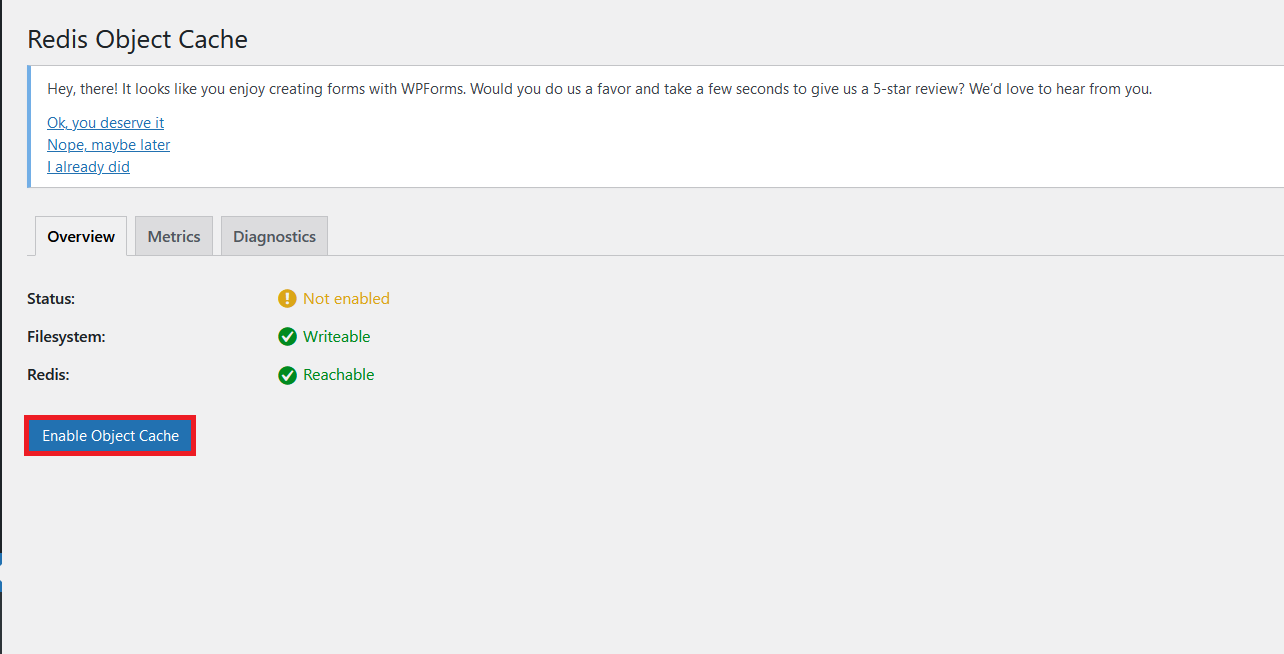
Verificarea funcționării Redis
După activare, pluginul Redis Object Cache ar trebui să afișeze statusul conexiunii. Dacă totul este configurat corect, vei vedea că Redis este conectat și object cache-ul este activ.
În cazul în care apare o eroare de conexiune, verifică din nou calea către socket-ul Redis, username-ul contului de cPanel și faptul că serviciul Redis este activ pe pachetul de găzduire.
Concluzie
Felicitări! Ai finalizat cu succes procesul de instalare și configurare Redis în WordPress fără LiteSpeed. Această optimizare poate ajuta la îmbunătățirea performanței site-ului, mai ales în situațiile în care WordPress execută multe interogări către baza de date.
Dacă dorești să realizezi instalare și configurare Redis prin intermediul LiteSpeed Cache, îți recomandăm să urmezi tutorialul de pe pagina noastră.