- /
- /
- /
Activare Redis Object Cache în LiteSpeed – Ghid 2026
În acest tutorial, îți vom arăta cum să activezi Redis Object Cache în WordPress folosind pluginul LiteSpeed Cache. Pașii sunt simpli și pot fi urmați direct din panoul de administrare WordPress, după ce serviciul Redis a fost activat pe contul tău de găzduire.
Redis Object Cache este util pentru site-urile WordPress deoarece ajută la reducerea numărului de interogări către baza de date. Practic, anumite rezultate sunt stocate temporar în memorie, iar WordPress le poate accesa mai rapid atunci când sunt necesare din nou.
Cache-ul de obiecte în WordPress îmbunătățește performanța site-ului prin reducerea încărcării bazei de date. Acest lucru poate duce la timpi de răspuns mai buni, mai ales pe site-urile cu trafic ridicat, magazine online, bloguri active sau platforme care folosesc multe pluginuri.
Acesta stochează rezultatele anterioare, accelerând timpii de încărcare și oferind o experiență mai bună utilizatorilor. De aceea, activarea Redis Object Cache este o optimizare recomandată pentru multe site-uri WordPress.
Înainte de activarea Redis Object Cache
Înainte de a începe, te rugăm să te asiguri că ai deschis un ticket de suport în legătură cu activarea Redis.
Ticketul de suport îl poți deschide din contul de client Namebox sau poți trimite un email la tehnic@namebox.ro.
Este important ca serviciul Redis să fie activ pe contul tău înainte de configurarea din WordPress. Dacă Redis nu este activat la nivel de server, setările din LiteSpeed Cache nu vor putea realiza conexiunea corectă.
Pentru mai multe informații despre Object Cache în LiteSpeed Cache, poți consulta documentația oficială LiteSpeed.
Pași pentru a activa Redis Object Cache
1. Autentifică-te în Panoul de administrare WordPress și navighează la LiteSpeed Cache -> Cache -> Object.
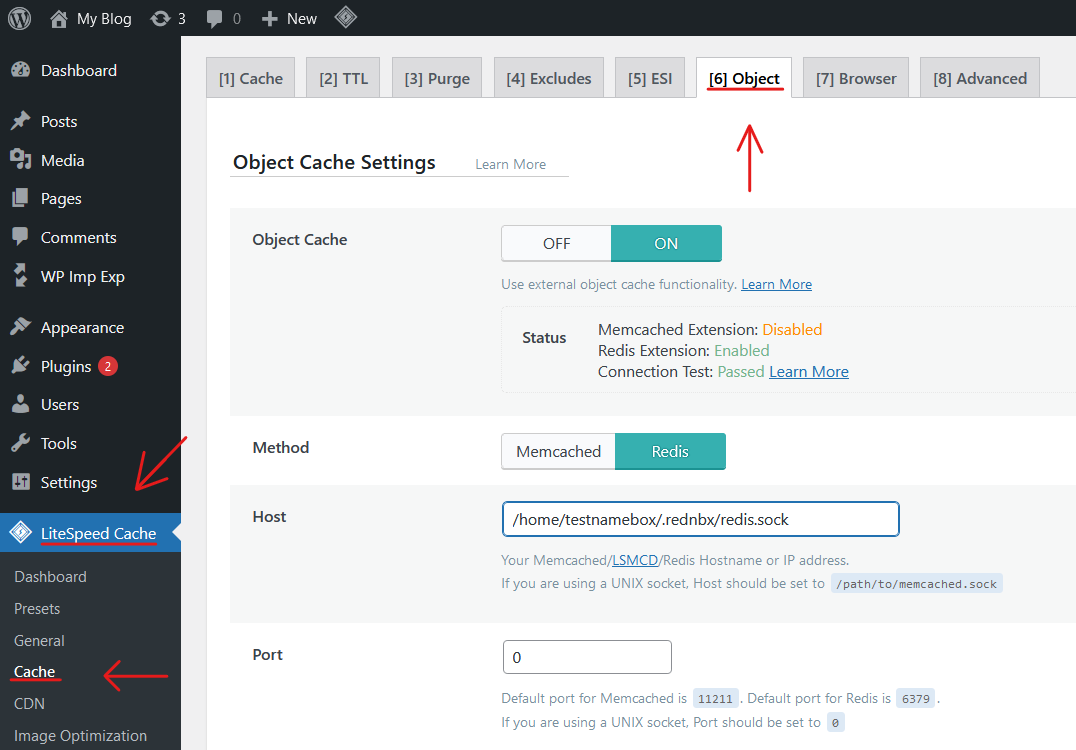
2. În secțiunea următoare, va trebui să modifici doar câteva setări importante pentru activarea corectă a Redis Object Cache.
● Object Cache: ON
● Method: Redis
● Host: Adaugă calea socket pe care ai obținut-o din cPanel -> Secțiunea Redis Object Cache.
Calea către host va fi comunicată în ticket și va avea forma: /home/testnamebox/.rednbx/redis.sock, unde testnamebox se înlocuiește cu user-ul dumneavoastră de cPanel.
În cazul nostru, user-ul este testnamebox. În cazul tău, trebuie să folosești username-ul real al contului de cPanel, altfel conexiunea Redis nu va funcționa.
● Port: 0
● Redis Database ID: Introdu un număr unic pentru fiecare site web individual. Dacă ai doar un singur site, poți lăsa valoarea implicită 0.
Ce valoare alegi pentru Redis Database ID?
Dacă ai un singur site WordPress în cont, poți folosi valoarea 0. Dacă ai mai multe site-uri WordPress care folosesc Redis Object Cache, este recomandat ca fiecare site să aibă un ID diferit.
De exemplu, primul site poate folosi ID-ul 0, al doilea site ID-ul 1, al treilea site ID-ul 2 și așa mai departe. În acest mod, fiecare instalare WordPress folosește propria zonă de cache.
Lasă restul setărilor așa cum sunt și apasă butonul Save Changes pentru a aplica modificările și pentru a activa Redis Object Cache.
După salvare, ar trebui să vezi un mesaj de tipul Connection Test: Passed (vezi chenarul albastru din imaginea de mai jos).
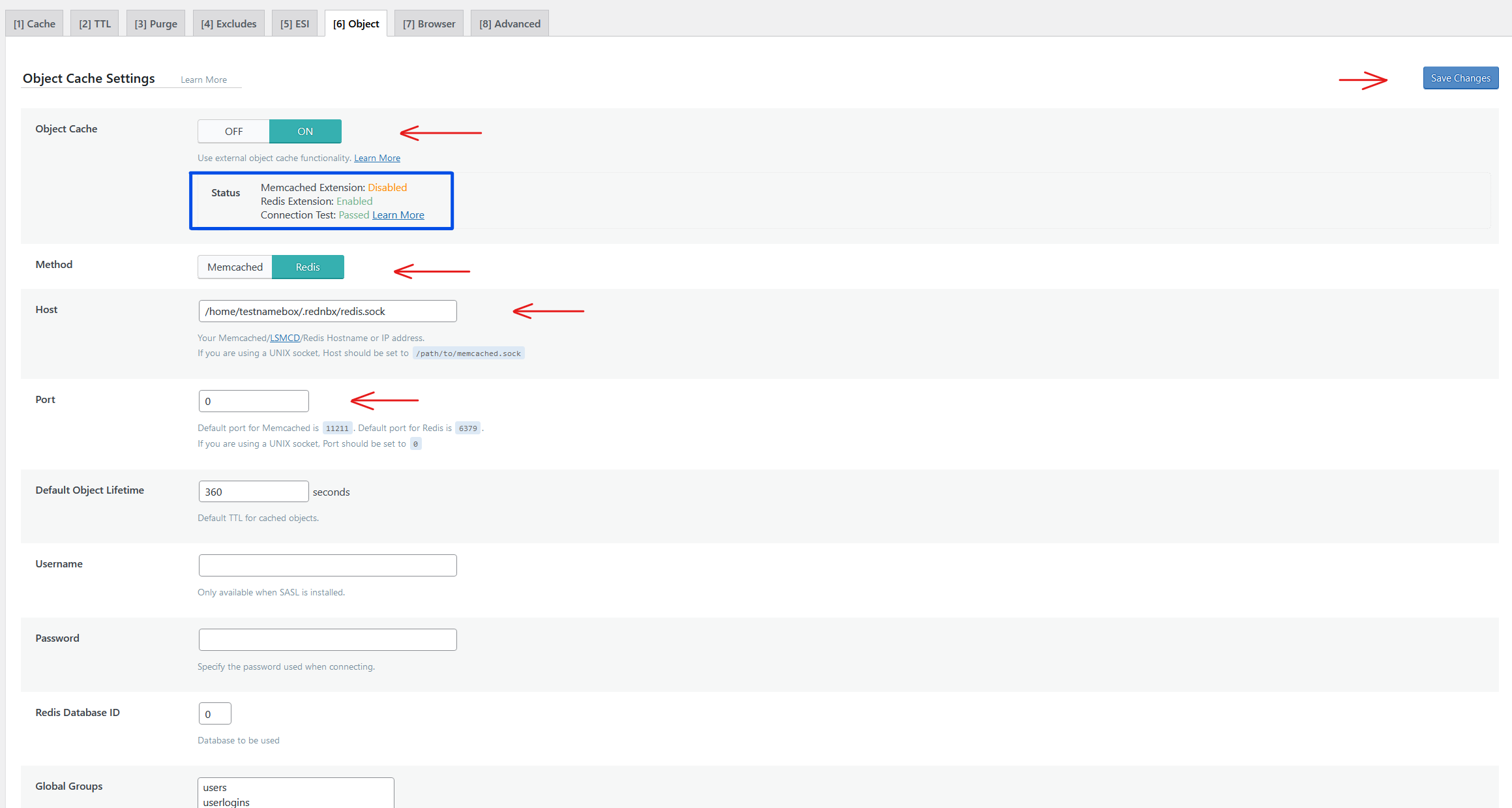
Verificarea conexiunii Redis Object Cache
Dacă mesajul Connection Test: Passed este afișat, înseamnă că WordPress s-a conectat cu succes la Redis, iar Redis Object Cache este activ.
În cazul în care conexiunea nu trece testul, verifică din nou calea socket introdusă la câmpul Host, username-ul contului de cPanel și faptul că serviciul Redis a fost activat de echipa de suport.
O greșeală frecventă este copierea unei căi socket care conține alt username de cPanel. De aceea, este important ca valoarea din câmpul Host să corespundă exact contului tău.
Concluzie
Acum ai activat cu succes Redis Object Cache în WordPress folosind pluginul LiteSpeed Cache.
Acest lucru va îmbunătăți performanța site-ului tău prin reducerea numărului de interogări la baza de date. De asemenea, poate accelera timpii de încărcare ai paginilor și poate oferi vizitatorilor o experiență mai bună.
Pe pagina noastră, la secțiunea HelpDesk, găsești foarte multe tutoriale utile care te pot ajuta în administrarea contului de găzduire, a domeniilor și a site-urilor WordPress.