- /
- /
- /
Creare adresa de email in cPanel – Ghid 2026
Creare adresă de email în cPanel este procesul prin care poți configura o adresă profesională asociată propriului domeniu, precum office@domeniul-tau.ro sau contact@domeniul-tau.ro.
La activarea unui cont de găzduire cPanel nu este creată automat nicio adresă de email. Pentru a putea trimite și primi mesaje folosind propriul domeniu, trebuie să creezi manual contul din panoul de administrare.
În acest ghid despre creare adresă de email în cPanel îți prezentăm toți pașii necesari, de la autentificarea în cPanel până la accesarea contului prin Webmail, Outlook, Gmail sau Mozilla Thunderbird.
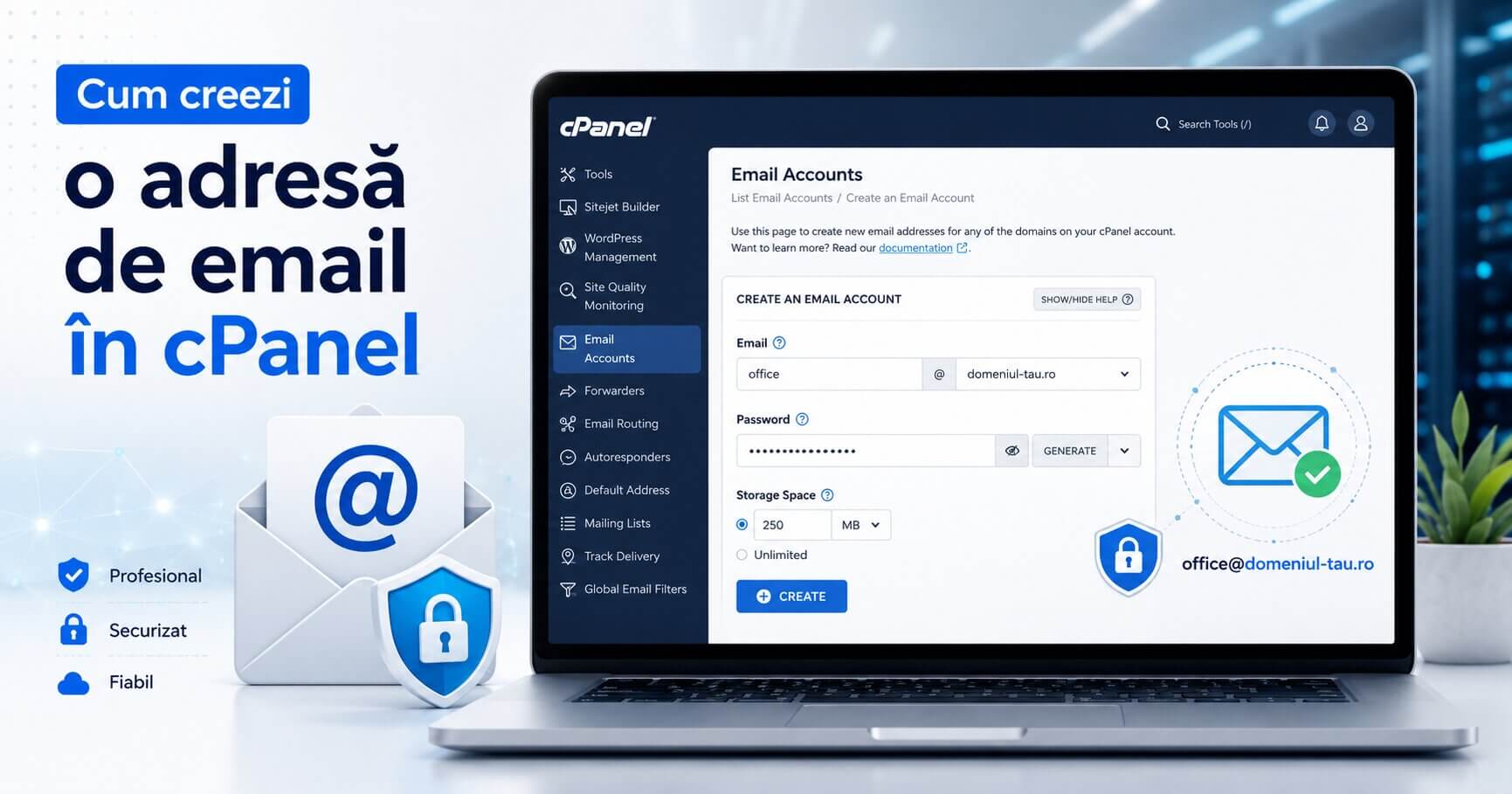
Creare adresă de email în cPanel pas cu pas
Procesul de creare adresă de email în cPanel este simplu și durează doar câteva minute. Nu sunt necesare cunoștințe tehnice avansate.
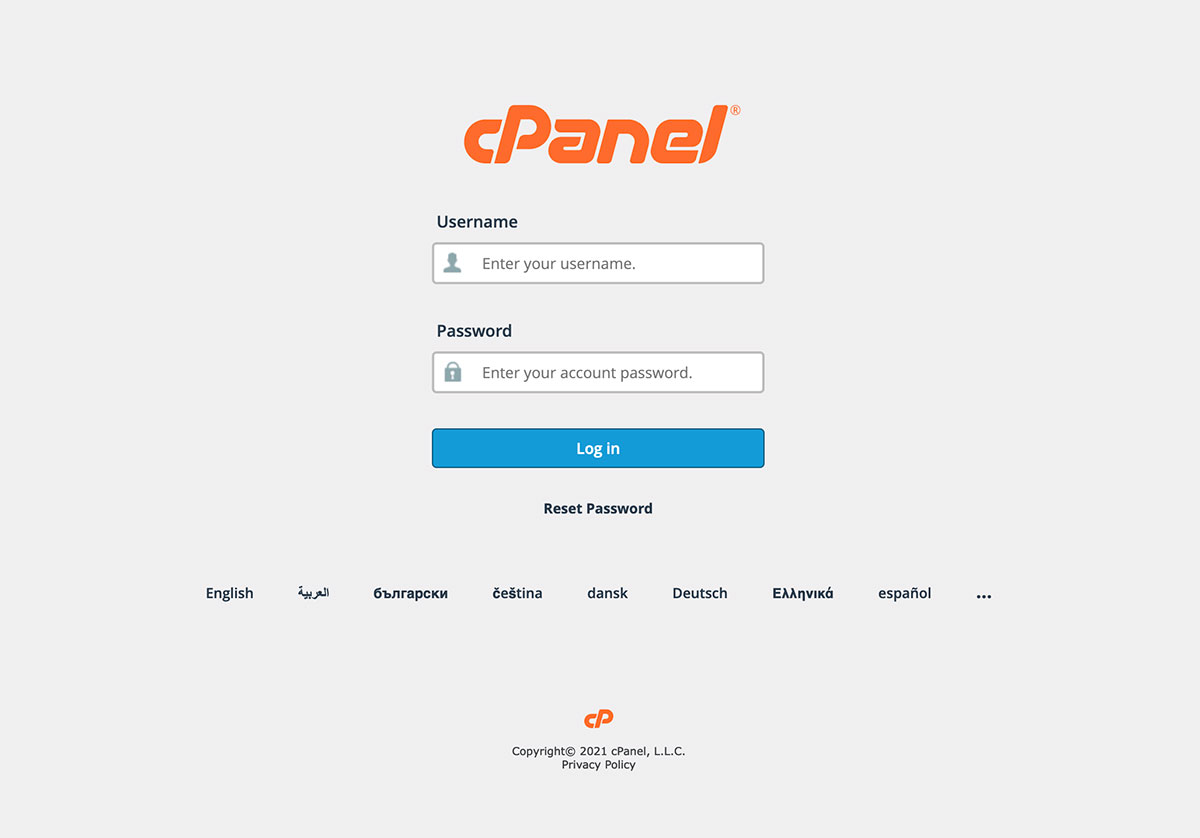
Pasul 1 – Autentificarea în cPanel
Accesează în browser adresa:
https://domeniul-tau.ro/cpanel
Înlocuiește domeniul-tau.ro cu numele propriului domeniu și autentifică-te folosind numele de utilizator și parola primite la activarea serviciului de găzduire.
Dacă nu mai găsești datele de acces, verifică mesajul de activare primit de la furnizorul de găzduire sau solicită resetarea parolei.
Pasul 2 – Accesarea secțiunii Email Accounts
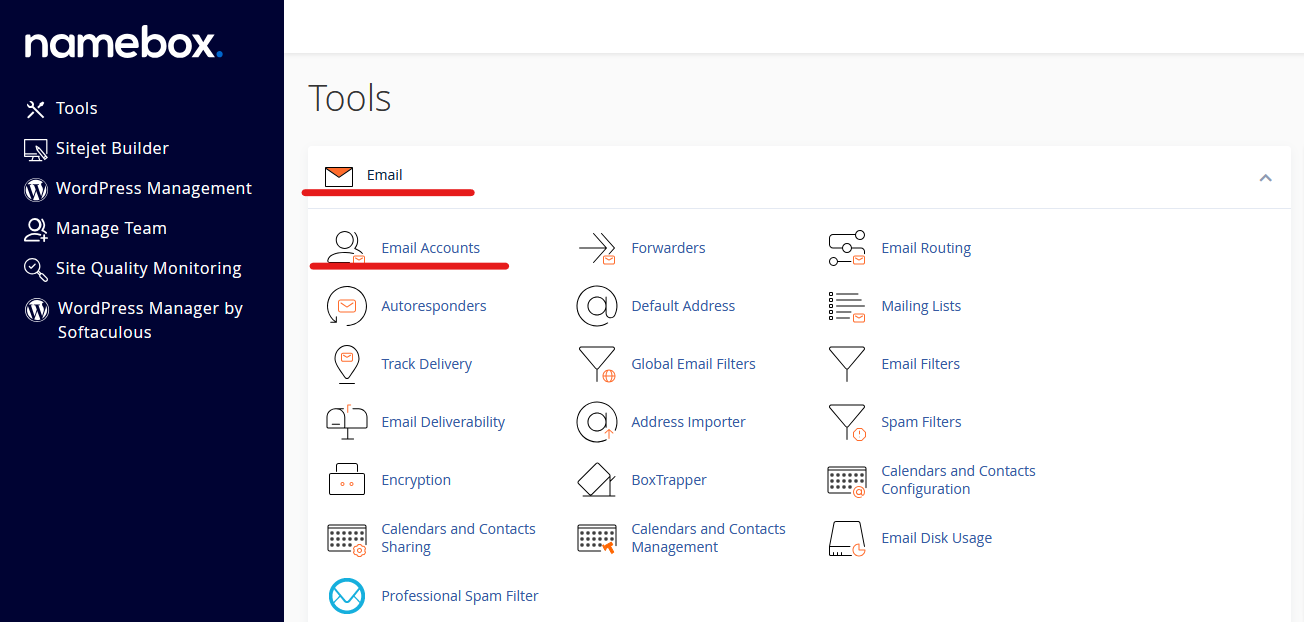
După autentificare, caută secțiunea Email și selectează opțiunea Email Accounts.
Din această pagină poți administra toate conturile de email asociate domeniilor din contul tău de găzduire.
Secțiunea Email Accounts îți permite să:
- creezi adrese noi de email;
- modifici parolele conturilor existente;
- schimbi spațiul de stocare alocat;
- accesezi Webmail;
- consulți datele de configurare pentru aplicațiile de email.
Pasul 3 – Crearea unei adrese de email
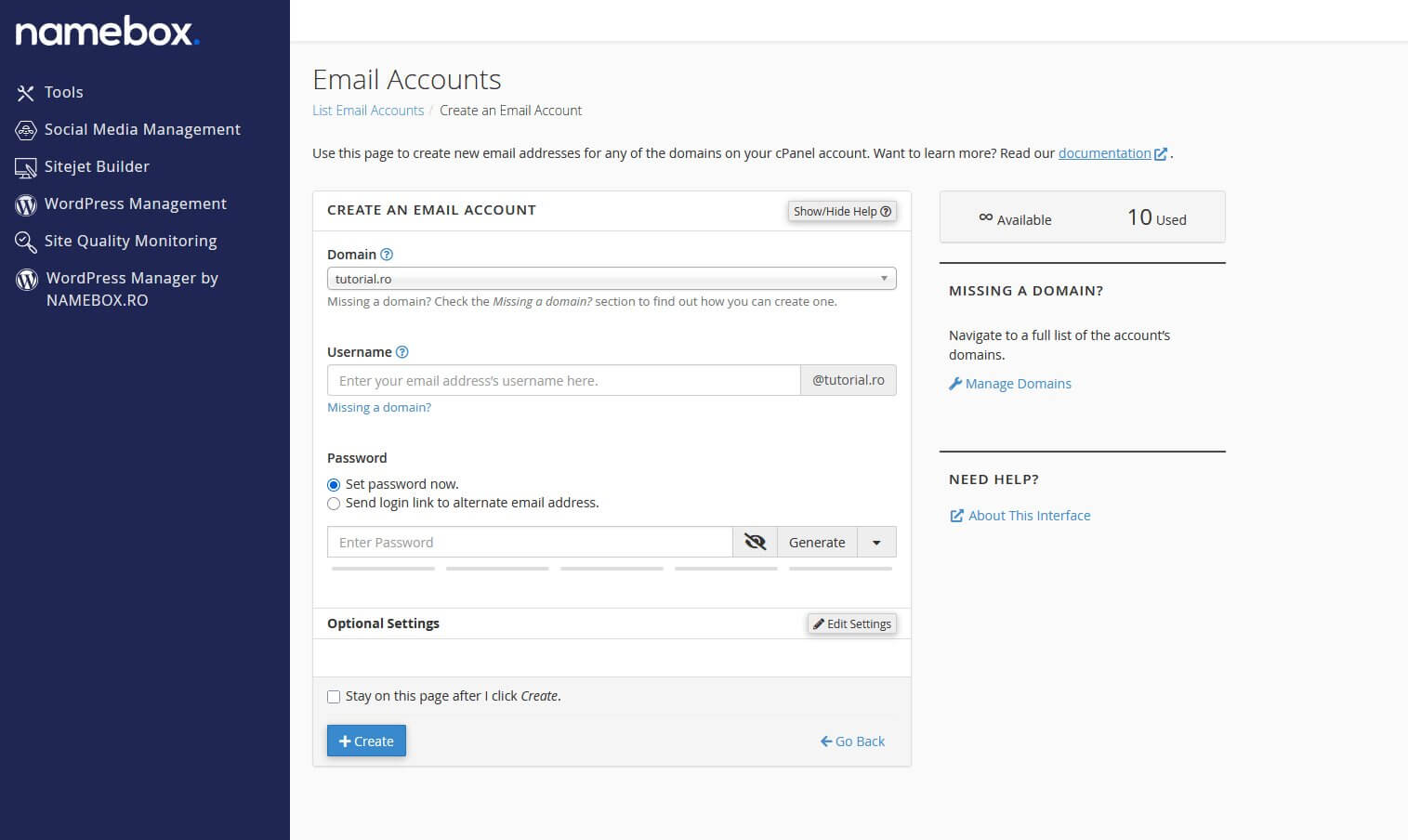
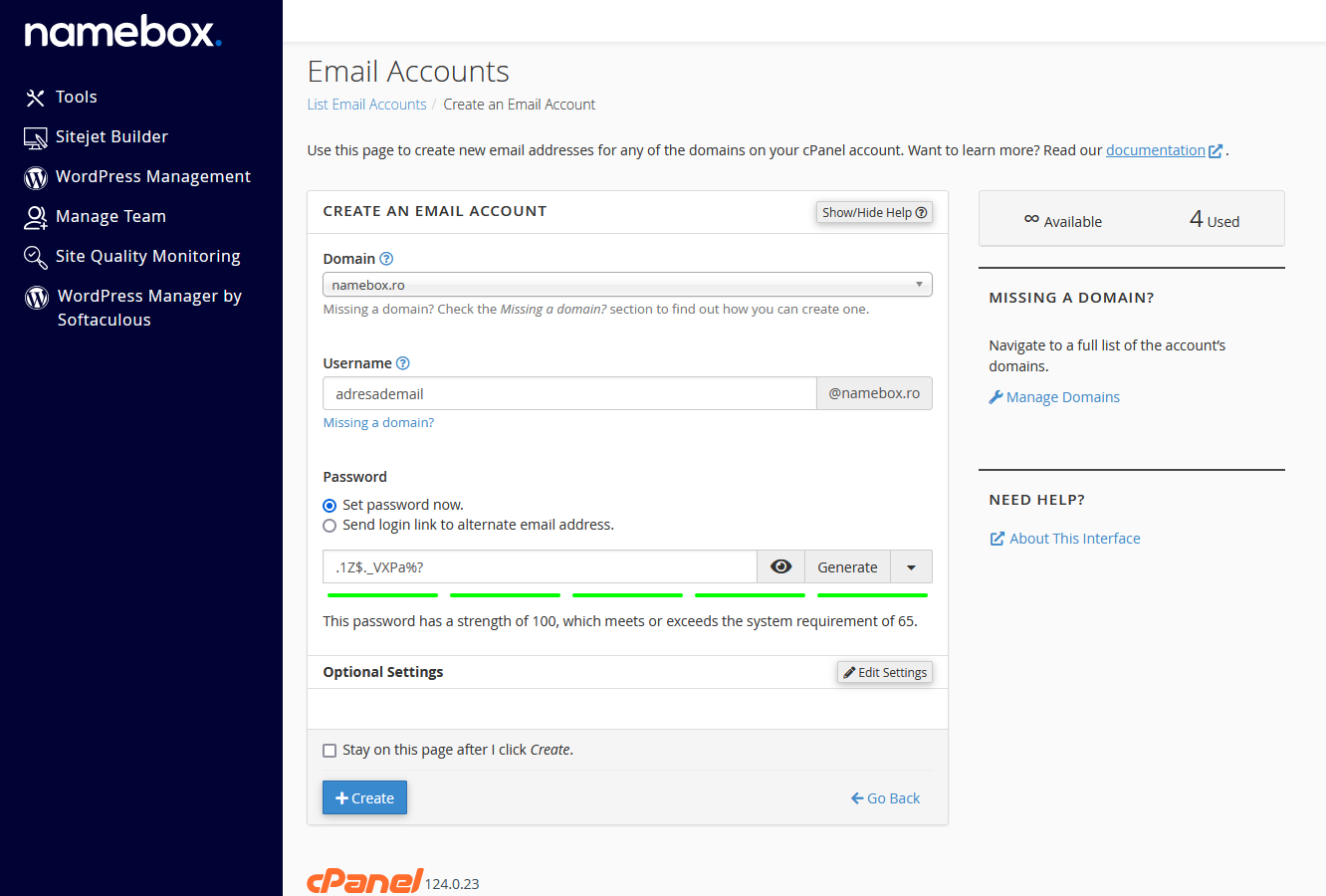
Pentru a continua procesul de creare adresă de email în cPanel, apasă butonul Create sau Creează, în funcție de limba selectată în panoul de administrare.
Introdu numele dorit pentru noua adresă. Poți folosi variante precum:
- office@domeniul-tau.ro;
- contact@domeniul-tau.ro;
- vanzari@domeniul-tau.ro;
- contabilitate@domeniul-tau.ro;
- prenume.nume@domeniul-tau.ro.
Dacă în contul cPanel sunt adăugate mai multe domenii, selectează din listă domeniul pentru care dorești să creezi adresa.
Pasul 4 – Alegerea unei parole sigure
Setează o parolă unică și complexă pentru noul cont de email.
Parola trebuie să conțină:
- litere mari;
- litere mici;
- cifre;
- caractere speciale;
- minimum 12 caractere.
Pentru un nivel mai ridicat de securitate, folosește generatorul automat de parole disponibil în cPanel. Dacă dorești să folosești un alt instrument, îți recomandăm generatorul de parole NameBox.
Salvează parola într-un manager de parole sau într-un loc sigur. Nu utiliza aceeași parolă pentru cPanel, WordPress și contul de email.
Pasul 5 – Stabilirea spațiului de stocare
În funcție de configurația pachetului de găzduire, poți seta spațiul maxim pe care îl poate utiliza adresa de email.
Poți introduce o limită, precum 1 GB sau 5 GB, ori poți selecta opțiunea Unlimited, dacă aceasta este disponibilă.
Este recomandat să alegi limita în funcție de spațiul total inclus în pachetul de găzduire și de volumul mesajelor și atașamentelor pe care estimezi că le vei primi.
Pasul 6 – Finalizarea creării contului
După completarea tuturor câmpurilor, apasă butonul Create.
Procesul de creare adresă de email în cPanel este acum finalizat, iar noul cont va apărea în lista din secțiunea Email Accounts.
Cum accesezi adresa de email creată în cPanel
După crearea contului, adresa de email poate fi accesată direct din browser prin Webmail sau poate fi configurată într-o aplicație de email.
Poți utiliza:
- Webmail;
- Microsoft Outlook;
- Mozilla Thunderbird;
- aplicația Gmail;
- aplicațiile Mail disponibile pe iPhone, iPad și Android.
Accesarea emailului prin Webmail
Cea mai rapidă metodă de accesare a adresei este prin Webmail.
Introdu în browser adresa:
https://domeniul-tau.ro/webmail
Înlocuiește domeniul-tau.ro cu numele domeniului tău și autentifică-te folosind:
- adresa completă de email;
- parola stabilită la crearea contului.
După autentificare, poți utiliza interfața Roundcube pentru a trimite, primi și organiza mesajele.
Configurarea emailului în Outlook, Gmail sau Thunderbird
Pentru configurarea adresei într-o aplicație externă ai nevoie de datele serverelor de intrare și ieșire.
Aceste informații pot fi găsite în cPanel, în secțiunea:
Email Accounts → Connect Devices
În unele versiuni cPanel, opțiunea poate apărea sub denumirea Set Up Mail Client.
Date generale de configurare
În majoritatea cazurilor, poți utiliza următoarele setări:
- Nume utilizator: adresa completă de email;
- Parolă: parola contului de email;
- Server de intrare: mail.domeniul-tau.ro;
- Server de ieșire: mail.domeniul-tau.ro;
- IMAP securizat: portul 993;
- POP3 securizat: portul 995;
- SMTP securizat: portul 465 sau 587.
Valorile exacte trebuie verificate în secțiunea Connect Devices, deoarece pot varia în funcție de configurația serverului.
Confiugarea in Microsoft Outlook
La nivel global, Microsoft Outlook se situează pe locul 3 în topul celor mai populare aplicații de e-mail (după Apple Mail și Gmail), dar ocupă primul loc ca standard de facto în mediile de afaceri.
Pentru instrucțiuni detaliate privind configurarea adresei de e-mail în Outlook, faceți click aici.
Configurarea în Mozilla Thunderbird
Mozilla Thunderbird este o aplicație gratuită pentru administrarea adreselor de email.
O poți descărca de pe site-ul oficial Mozilla Thunderbird.
Pentru instrucțiuni detaliate, consultă și tutorialul pentru configurarea unei adrese de email în Mozilla Thunderbird.
Configurarea adresei în aplicația Gmail
Adresa profesională creată în cPanel poate fi adăugată și în aplicația Gmail, chiar dacă nu este o adresă de tip @gmail.com.
Poți instala aplicația Gmail pentru:
În timpul configurării, selectează opțiunea Other sau Altul și introdu manual datele de conectare afișate în cPanel.
IMAP sau POP3: ce variantă este recomandată?
Pentru majoritatea utilizatorilor, recomandăm utilizarea protocolului IMAP.
Prin IMAP, mesajele rămân sincronizate pe server și pot fi accesate de pe mai multe dispozitive.
De exemplu, un mesaj citit pe telefon va apărea ca fiind citit și în Outlook, Thunderbird sau Webmail.
Protocolul POP3 descarcă mesajele local și poate elimina mesajele de pe server, în funcție de setările aplicației.
Recomandări pentru securizarea adresei de email
După finalizarea procesului de creare adresă de email în cPanel, este important să protejezi contul împotriva accesului neautorizat.
- Folosește o parolă unică și complexă.
- Nu transmite parola prin mesaje nesecurizate.
- Evită autentificarea de pe calculatoare publice.
- Nu accesa linkuri sau atașamente suspecte.
- Actualizează periodic aplicația de email.
- Verifică adresa expeditorului înainte de a transmite date personale.
- Schimbă imediat parola dacă observi activitate suspectă.
Probleme frecvente la configurarea adresei de email
Parola este respinsă
Verifică dacă ai introdus adresa completă de email ca nume de utilizator și dacă parola este corectă.
Parola poate fi resetată din:
cPanel → Email Accounts → Manage
Emailurile nu se trimit
Verifică serverul SMTP, portul utilizat și dacă autentificarea SMTP este activată.
Pentru conexiuni securizate sunt utilizate, de regulă, porturile 465 sau 587.
Emailurile nu se primesc
Verifică dacă spațiul contului de email sau al contului de găzduire este ocupat integral.
De asemenea, verifică folderele Spam și Junk.
Apare o avertizare privind certificatul SSL
Utilizează numele serverului recomandat în secțiunea Connect Devices din cPanel.
Adresa serverului trebuie să corespundă certificatului SSL instalat.
Concluzie
Creare adresă de email în cPanel este un proces simplu, care poate fi finalizat în doar câteva minute.
După crearea contului, îl poți accesa prin Webmail sau îl poți configura în Outlook, Gmail, Thunderbird ori într-o aplicație mobilă.
O adresă de email asociată propriului domeniu oferă mai multă credibilitate și o imagine profesională în comunicarea cu vizitatorii, clienții și colaboratorii.
Dacă întâmpini dificultăți la procesul de creare adresă de email în cPanel sau la configurarea contului, echipa tehnică NameBox îți stă la dispoziție prin intermediul unui ticket de suport sau la adresa tehnic@namebox.ro.