- /
- /
- /
Configurare email în Outlook – Ghid 2026
Vrei să faci configurare email in Outlook și nu știi de unde să începi? În acest ghid îți arătăm pașii necesari pentru a găsi setările corecte în cPanel și pentru a adăuga adresa de email în Outlook folosind IMAP și SMTP.
Procesul este simplu dacă ai la îndemână datele corecte: adresa completă de email, parola, serverul de intrare, serverul de ieșire și porturile recomandate.
Pasul 1: Autentificare în cPanel
Primul pas este să te conectezi în contul de cPanel. De regulă, accesarea se face folosind un link de forma:
domeniul-tau.ro/cpanel
Înlocuiește domeniul-tau.ro cu numele domeniului tău. Dacă ai nevoie de ajutor, poți consulta tutorialul nostru despre autentificarea în cPanel.
Pasul 2: Accesează secțiunea Email Accounts
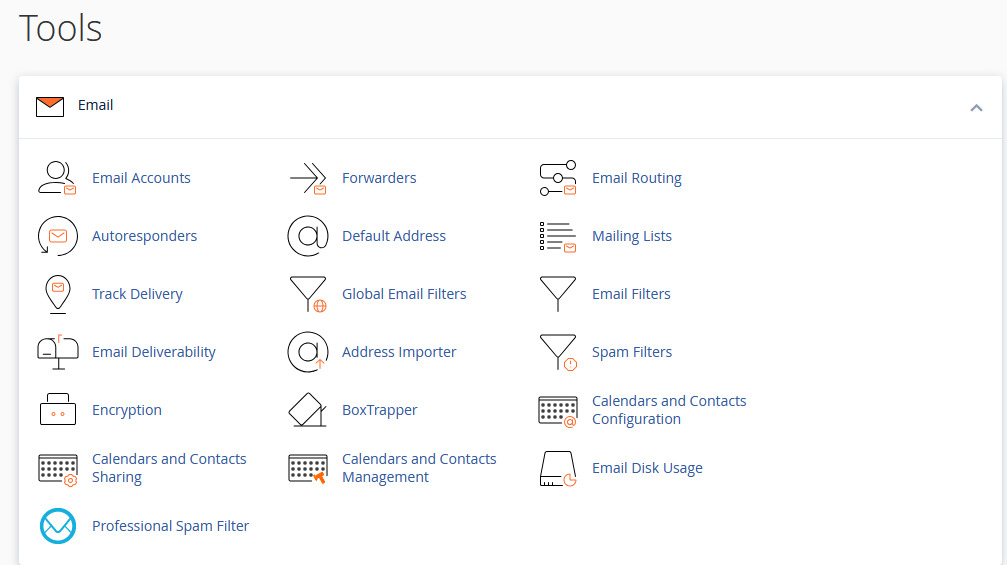
După autentificarea în cPanel, mergi la secțiunea Email și apasă pe Email Accounts.
Din această zonă poți administra adresele de email asociate domeniilor găzduite pe server. Tot de aici poți crea o adresă nouă, modifica parola sau accesa setările necesare pentru configurare email in Outlook.
Dacă nu ai încă o adresă de email creată, poți urma tutorialul nostru: Cum creez o adresă de email în cPanel?
Pasul 3: Setări pentru configurare email in Outlook
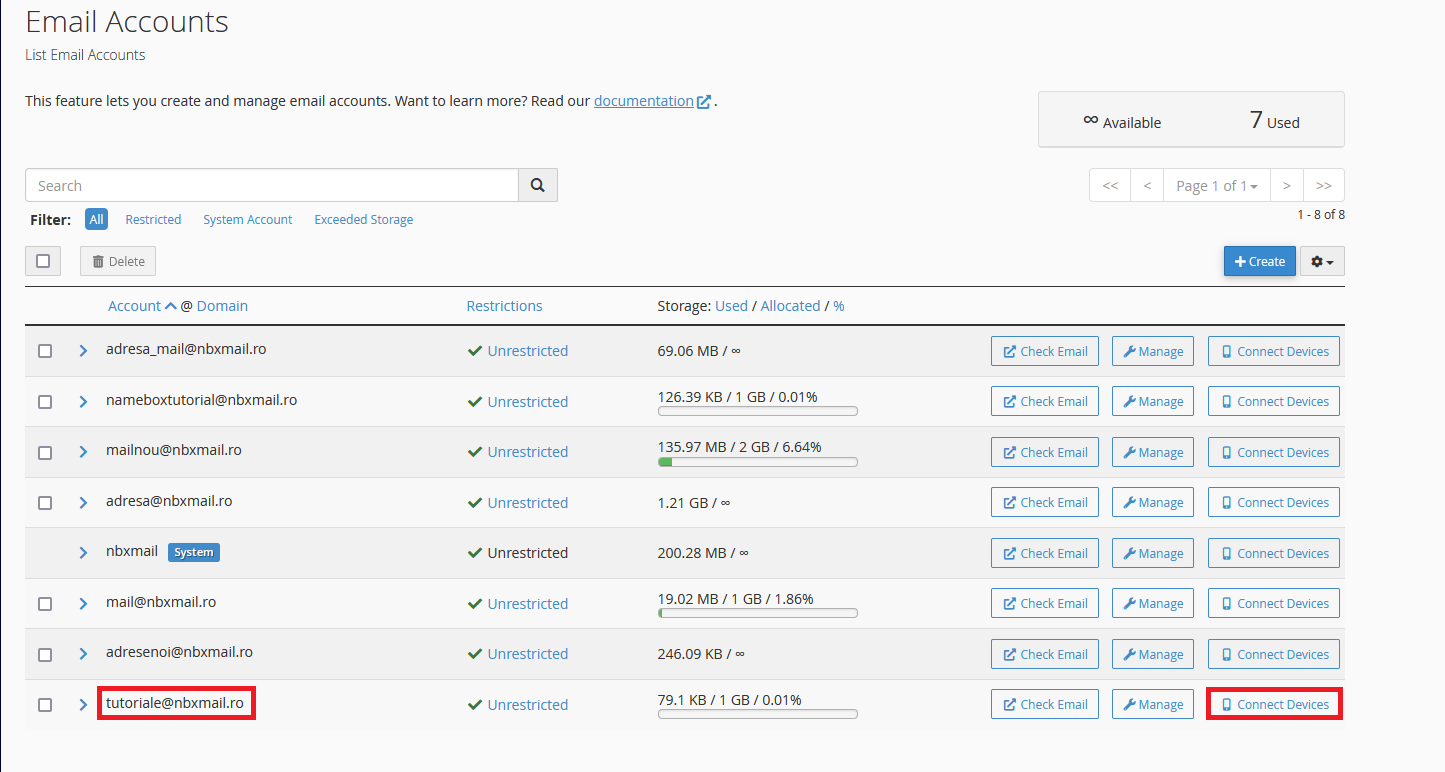
În pagina Email Accounts, caută adresa de email pe care vrei să o configurezi în Outlook. În dreptul acesteia, apasă pe Connect Devices.
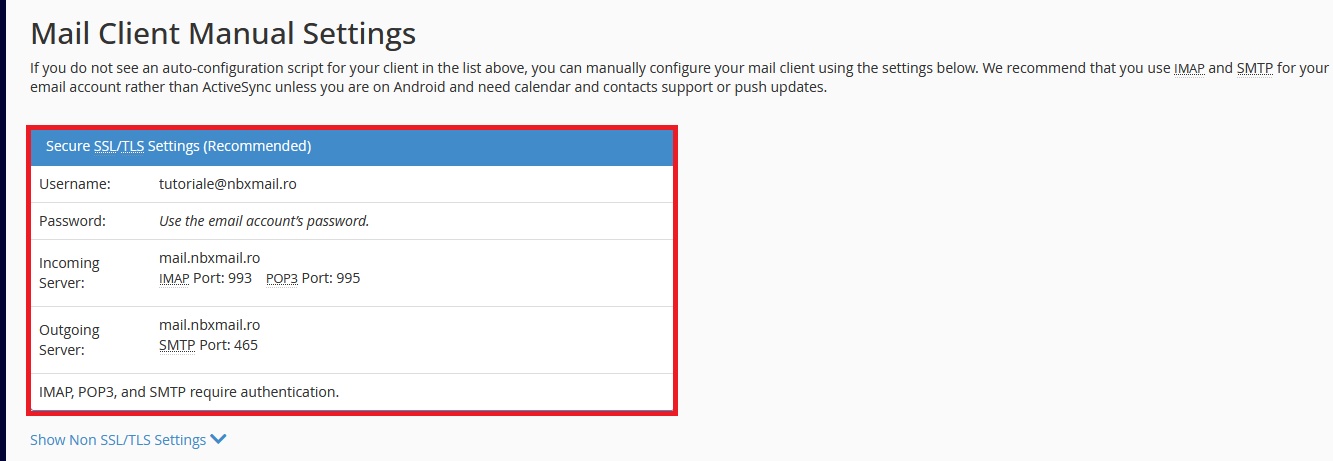
În această secțiune vei găsi datele necesare pentru configurare:
- Username: adresa completă de email;
- Password: parola adresei de email;
- Incoming Server: serverul pentru primirea emailurilor;
- Outgoing Server: serverul pentru trimiterea emailurilor;
- IMAP Port: portul pentru serverul de intrare;
- SMTP Port: portul pentru serverul de ieșire.
Recomandăm să folosești setările securizate, cu SSL/TLS, acolo unde sunt disponibile.
Pasul 4: Deschide aplicația Outlook
Deschide aplicația Outlook de pe computerul tău. Dacă nu ai Outlook instalat, îl poți descărca din Microsoft Store pentru Windows sau din App Store pentru macOS.
Pentru detalii suplimentare despre instalare, poți consulta ghidul oficial Microsoft.
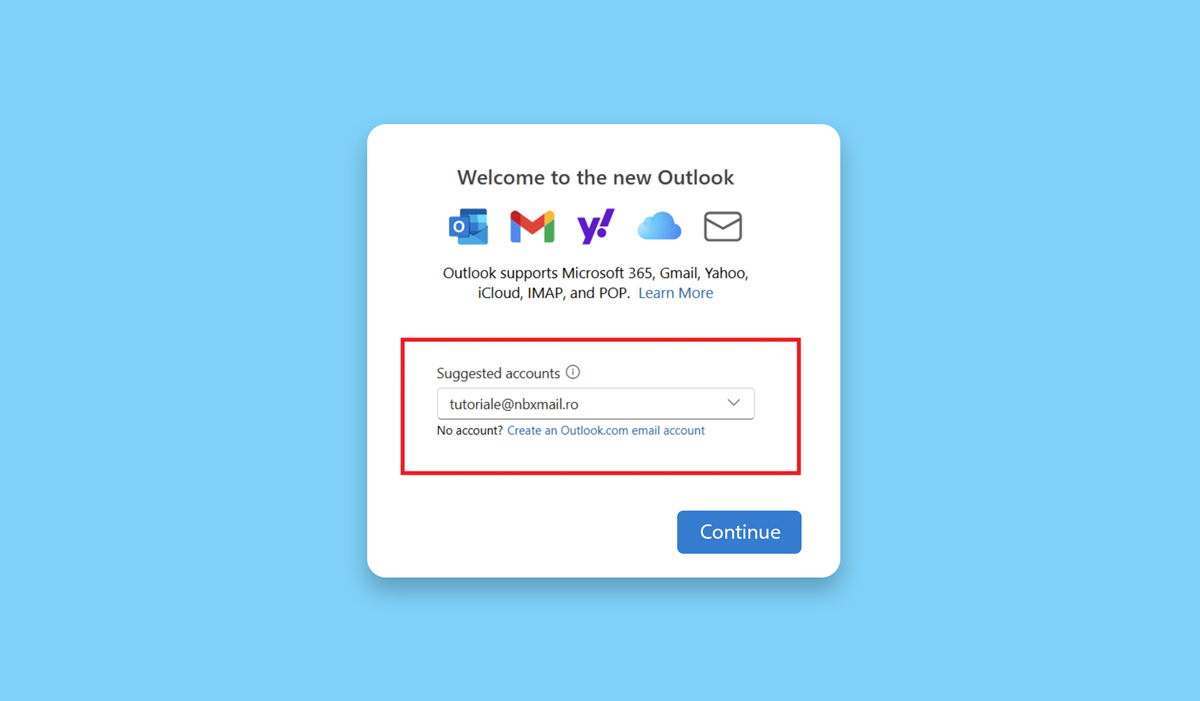
Pasul 5: Alege IMAP și completează datele de conectare
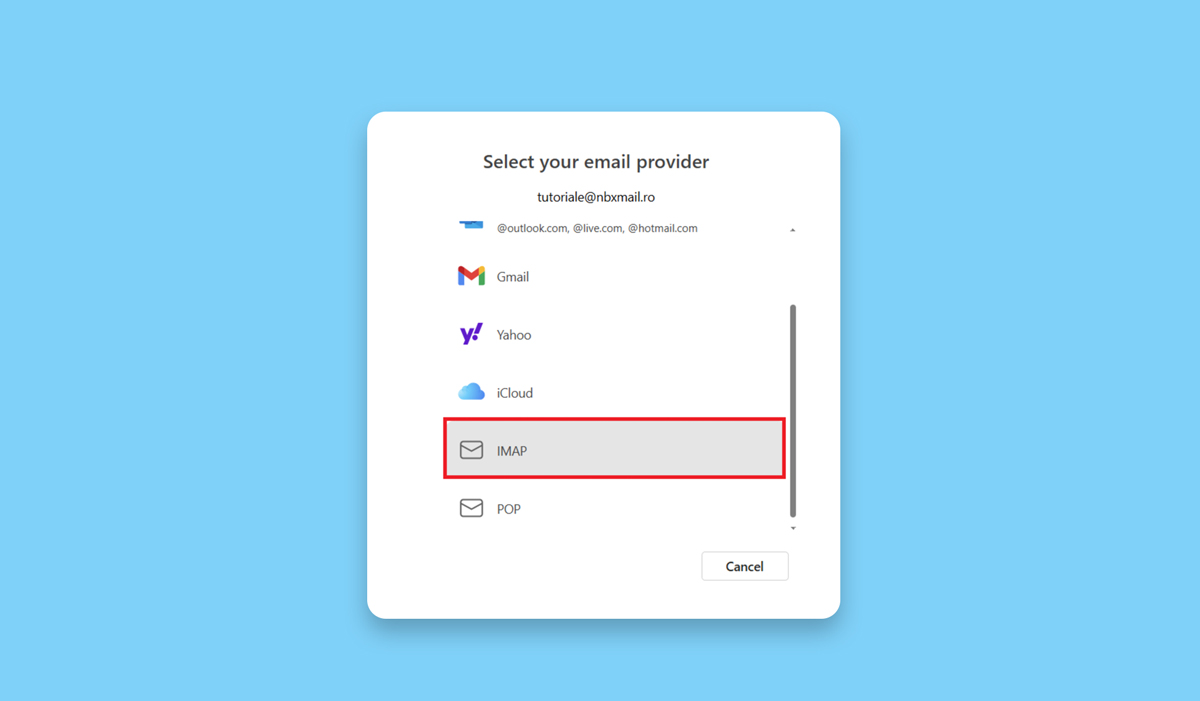
În Outlook, alege configurarea manuală și selectează IMAP. Această opțiune este recomandată deoarece păstrează emailurile sincronizate pe mai multe dispozitive.
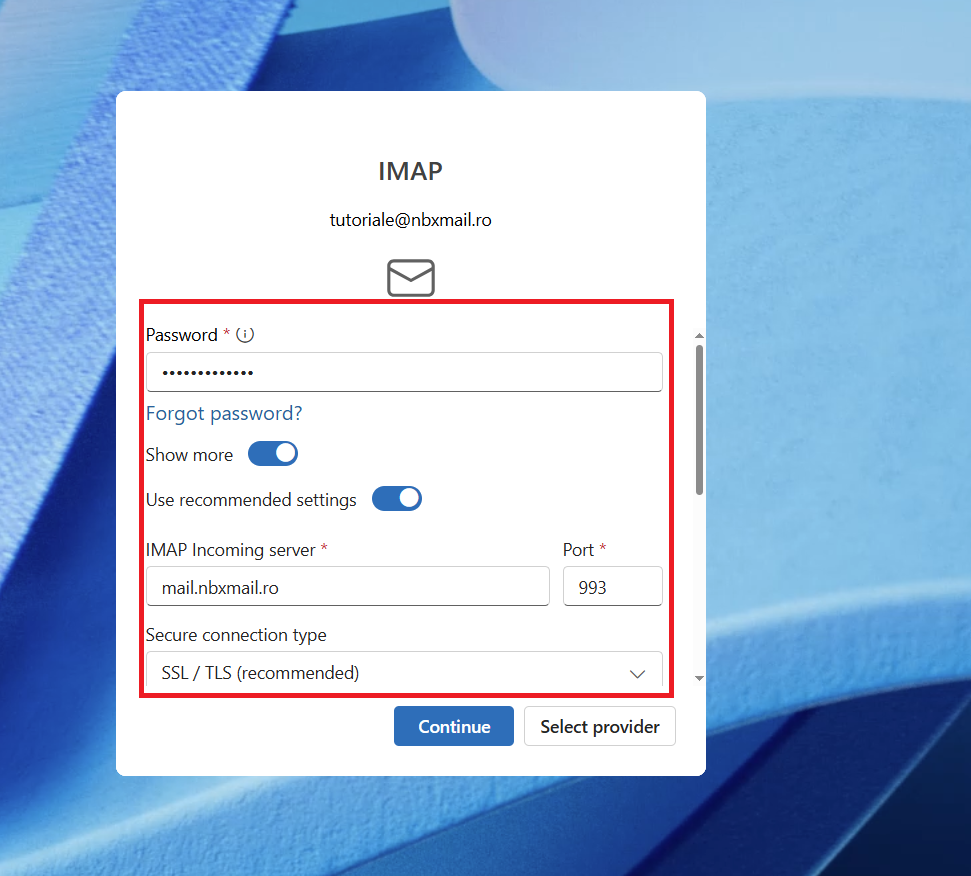
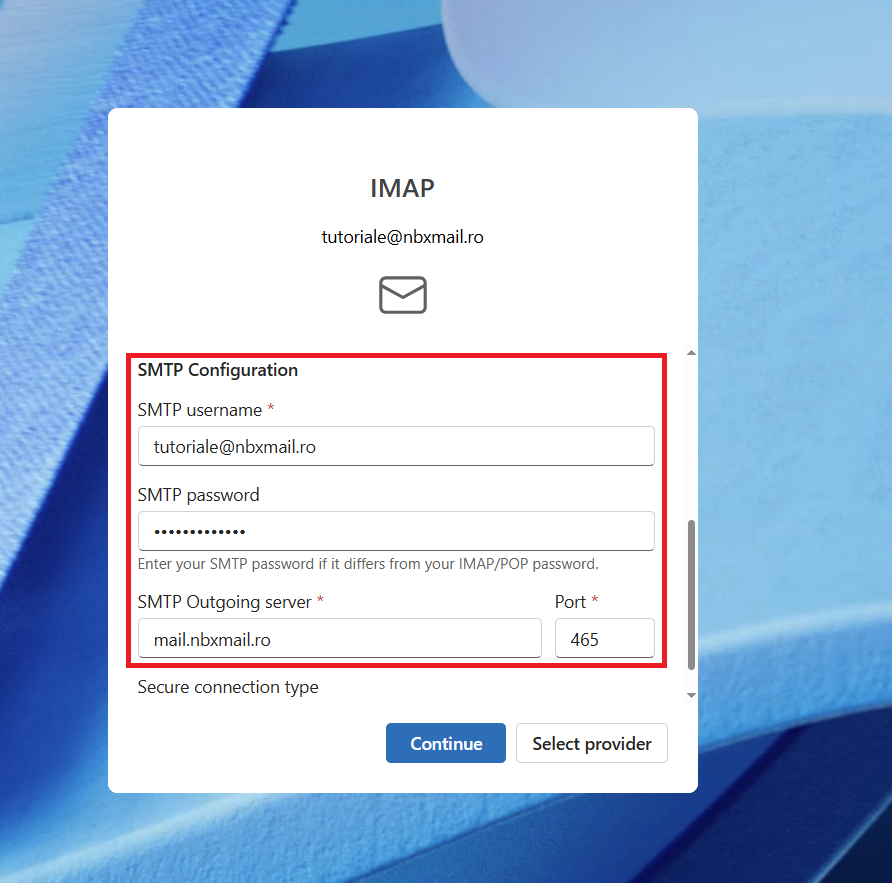
Pentru o configurare email in Outlook corectă, completează cu atenție datele afișate în cPanel, în secțiunea Connect Devices:
- la Email address, introdu adresa completă de email;
- la Username, introdu tot adresa completă de email;
- la Password, introdu parola adresei de email;
- la Incoming Server, introdu serverul IMAP afișat în cPanel;
- la Outgoing Server, introdu serverul SMTP afișat în cPanel;
- verifică porturile pentru IMAP și SMTP;
- activează conexiunea securizată SSL/TLS, dacă este disponibilă.
De ce este recomandat IMAP?
IMAP este recomandat deoarece sincronizează emailurile între server și dispozitivele tale. Astfel, dacă citești, ștergi sau muți un email într-un folder din Outlook, modificarea se va vedea și pe telefon, webmail sau alte dispozitive conectate la aceeași adresă.
POP3 descarcă emailurile local și este mai potrivit doar în situații speciale, când vrei să folosești emailul pe un singur dispozitiv. Pentru majoritatea utilizatorilor, IMAP este varianta mai practică.
Poți afla mai multe detalii din documentația Microsoft despre IMAP și POP.
Finalizarea configurării
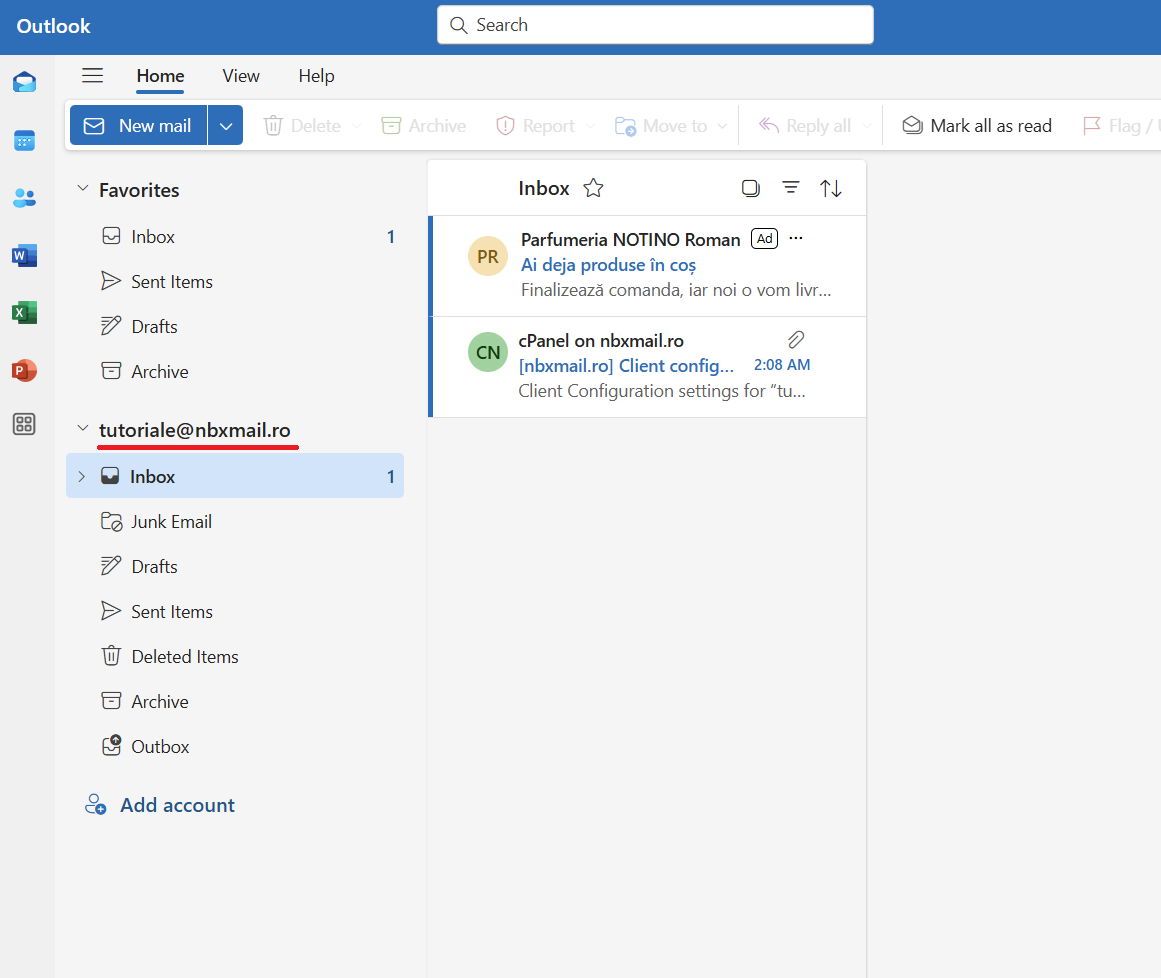
După ce ai completat toate datele, apasă pe butonul de conectare sau finalizare din Outlook. Dacă informațiile sunt corecte, adresa de email va fi adăugată în aplicație și vei putea trimite și primi mesaje.
Probleme frecvente la configurare email in Outlook
Outlook nu acceptă parola
Verifică dacă parola introdusă este corectă. Dacă nu ești sigur, poți reseta parola adresei de email din cPanel, în secțiunea Email Accounts.
Nu se trimit emailurile
Verifică setările SMTP, portul pentru serverul de ieșire și conexiunea SSL/TLS. De asemenea, asigură-te că ai introdus adresa completă de email la username.
Nu se primesc emailurile
Verifică setările IMAP, portul serverului de intrare și spațiul disponibil pentru contul de email.
Tutoriale utile
Dacă vrei să configurezi aceeași adresă de email și pe alte dispozitive sau în alți clienți de mail, îți pot fi utile și următoarele tutoriale:
- Configurare adresă de email în Mozilla Thunderbird
- Configurare email pe Android
- Configurare email pe iPhone / iOS
Pentru recomandări generale despre protejarea conturilor de email, poți consulta și ghidul Cloudflare despre securitatea emailului.
Concluzie
Procesul de configurare email in Outlook este simplu atunci când folosești setările corecte din cPanel. Cel mai important este să alegi IMAP, să introduci adresa completă de email ca username și să verifici serverele și porturile afișate în secțiunea Connect Devices.
Dacă nu reușești să finalizezi configurarea, poți deschide un ticket din contul de client sau ne poți contacta pe email la tehnic@namebox.ro, iar echipa noastră te poate ajuta de la distanță.