- /
- /
- /
Acces rapid la fișierele serverului cu Web Disk în cPanel
Web Disk este o funcție disponibilă în cPanel care îți permite să accesezi și să gestionezi fișierele de pe serverul de găzduire direct din sistemul tău de operare. Această funcție folosește protocolul WebDAV și poate fi utilă atunci când vrei să lucrezi cu fișierele site-ului fără să folosești un client FTP clasic.
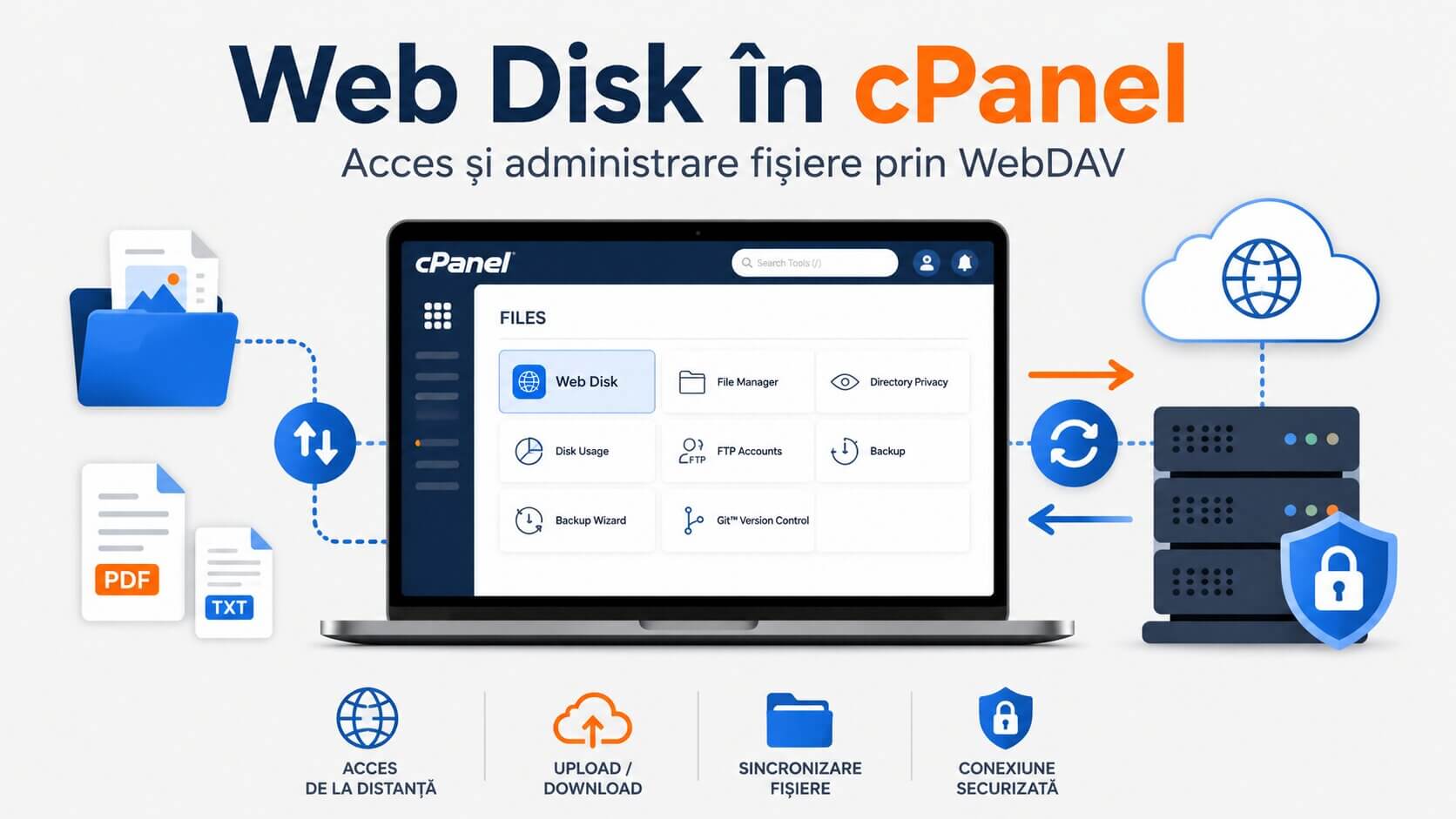
Practic, prin această opțiune poți conecta spațiul de găzduire ca un disc de rețea pe calculatorul tău. Astfel, poți copia, modifica, șterge sau organiza fișierele mai ușor, într-un mod asemănător cu lucrul într-un folder local. Funcția este utilă mai ales pentru utilizatorii care preferă o metodă simplă de administrare a fișierelor, fără configurări complexe.
Când este util Web Disk în cPanel?
Această opțiune este utilă atunci când ai nevoie de acces rapid la fișierele din contul de găzduire. De exemplu, o poți folosi pentru încărcarea documentelor, modificarea unor fișiere statice sau administrarea unor foldere din contul tău cPanel.
Spre deosebire de File Manager, care se folosește direct din interfața cPanel, WebDAV îți permite să lucrezi cu fișierele direct din Windows, macOS sau Linux. În acest fel, administrarea fișierelor poate deveni mai rapidă, mai ales dacă lucrezi frecvent cu documente sau directoare aflate pe server.
Cum folosești Web Disk în cPanel
1. Accesarea funcției din cPanel
Pentru început, trebuie să te autentifici în contul tău cPanel.
Conectează-te la contul tău cPanel utilizând datele de acces furnizate de firma ta de hosting. De obicei, poți face acest lucru accesând http://domeniul-tău.ro/cpanel sau http://domeniul-tău.ro:2083.
După logare, caută secțiunea Files, apoi apasă pe opțiunea Web Disk. În această zonă poți vedea conturile existente și poți crea conturi noi pentru acces la fișiere.
Pentru mai multe tutoriale puțeti consulta pagina noastră de Knowledgebase.
2. Crearea unui cont nou
În cadrul acestei secțiuni poți crea un cont separat pentru acces la fișiere. Pentru configurare, trebuie să completezi un username, să alegi o parolă puternică, să selectezi domeniul dorit și să stabilești directorul la care va avea acces utilizatorul.
Este important să alegi corect permisiunile. Dacă utilizatorul trebuie să poată modifica, încărca sau șterge fișiere, selectează opțiunea Read-Write. Dacă vrei să oferi doar acces pentru vizualizare sau descărcare, este recomandat să alegi Read-Only.
În momentul în care este creat un cont cPanel, sistemul generează automat și un cont principal pentru această funcție. Acesta apare de obicei în zona Main Web Disk Account și poate fi folosit cu datele principale de autentificare ale contului cPanel.
3. Descărcarea scriptului de configurare
Pentru a conecta spațiul de găzduire la calculator, poți descărca un script de configurare generat automat de cPanel. Acest script este disponibil pentru fiecare cont creat și ajută la configurarea mai rapidă a conexiunii.
Pașii pentru descărcarea scriptului sunt următorii:
- Mergi în dreptul contului pe care vrei să îl configurezi.
- Apasă pe Configure Client Access.
- Selectează sistemul de operare folosit: Windows, macOS sau Linux.
- Apasă pe Download Configuration Script.
După descărcarea scriptului, rulează fișierul pe dispozitivul tău. În funcție de sistemul de operare, este posibil să fie nevoie să confirmi rularea acestuia și să introduci datele de autentificare ale contului creat în cPanel.
Recomandări de securitate
Pentru siguranța contului tău de găzduire, folosește întotdeauna parole puternice și evită să oferi acces complet persoanelor care nu au nevoie să modifice fișierele. Dacă vrei să acorzi acces temporar, este recomandat să creezi un cont separat și să îl ștergi după finalizarea lucrărilor.
De asemenea, nu salva datele de autentificare pe dispozitive publice sau nesigure. Dacă suspectezi că parola a fost compromisă, modific-o imediat din cPanel.
Web Disk sau FTP?
Atât FTP, cât și WebDAV pot fi folosite pentru administrarea fișierelor de pe server. Diferența principală este modul de lucru. FTP necesită, de obicei, un client dedicat, precum FileZilla, în timp ce această funcție din cPanel poate integra spațiul de găzduire direct în sistemul de operare.
Pentru utilizatorii care lucrează frecvent cu fișiere, WebDAV poate fi o variantă mai comodă. Totuși, pentru operațiuni avansate sau transferuri mari de fișiere, FTP rămâne o soluție foarte folosită.
Pentru mai multe detalii tehnice despre protocol, poți consulta documentația oficială WebDAV de la RFC Editor.
Concluzie
Funcția Web Disk din cPanel este o soluție practică pentru administrarea fișierelor de pe server direct din calculatorul personal. Prin configurarea corectă a conturilor, alegerea permisiunilor potrivite și folosirea unor parole sigure, poți lucra mai eficient cu fișierele din contul tău de găzduire.
Dacă ai nevoie de ajutor pentru configurare sau întâmpini probleme la conectare, poți contacta echipa de suport NameBox prin sistemul de tichete din contul de client.