- /
- /
- /
Monitorizare resurse cPanel – 2026
Monitorizare resurse cPanel înseamnă verificarea periodică a consumului de CPU, memorie RAM, I/O și procese. Această analiză vă ajută să identificați rapid cauzele unui site lent, ale erorilor temporare și ale întreruperilor de funcționare.
Prin procesul de monitorizare resurse cPanel puteți vedea dacă site-ul se apropie de limitele alocate contului de găzduire și puteți interveni înainte ca performanța acestuia să fie afectată.
În acest ghid vă arătăm cum accesați secțiunea Resource Usage, cum interpretați graficele disponibile și ce puteți face atunci când site-ul atinge limitele planului de găzduire.

Ce înseamnă monitorizarea resurselor cPanel?
Fiecare cont de găzduire dispune de anumite limite pentru procesor, memorie, acces la disc și procese simultane. Aceste limite ajută la distribuirea echilibrată a resurselor serverului între conturile găzduite.
Atunci când una dintre limite este atinsă frecvent, site-ul poate răspunde mai greu sau poate afișa erori precum:
- 508 Resource Limit Reached;
- 503 Service Unavailable;
- pagini care se încarcă foarte greu;
- erori în zona de administrare WordPress;
- procese PHP întrerupte;
- operațiuni programate care nu se finalizează.
O verificare periodică a consumului vă ajută să observați dacă problema este temporară sau dacă site-ul are nevoie de optimizare ori de mai multe resurse.
Monitorizare resurse cPanel: pașii necesari
Pasul 1: Autentificarea în cPanel
- Deschideți browserul și accesați adresa cPanel. În general, aceasta are una dintre următoarele forme:
https://domeniultau.ro:2083https://domeniultau.ro/cpanel
- Introduceți numele de utilizator și parola contului de găzduire.
- Apăsați butonul Log in.
Pasul 2: Accesarea secțiunii Resource Usage
- Din pagina principală cPanel, identificați secțiunea Metrics.
- Apăsați pe opțiunea Resource Usage.
- Veți vedea un rezumat al consumului și eventualele notificări privind limitele atinse.
Notă: secțiunea Resource Usage este disponibilă pe serverele care utilizează CloudLinux. Denumirea și poziția opțiunii pot varia ușor în funcție de tema cPanel sau de configurația furnizorului de găzduire.
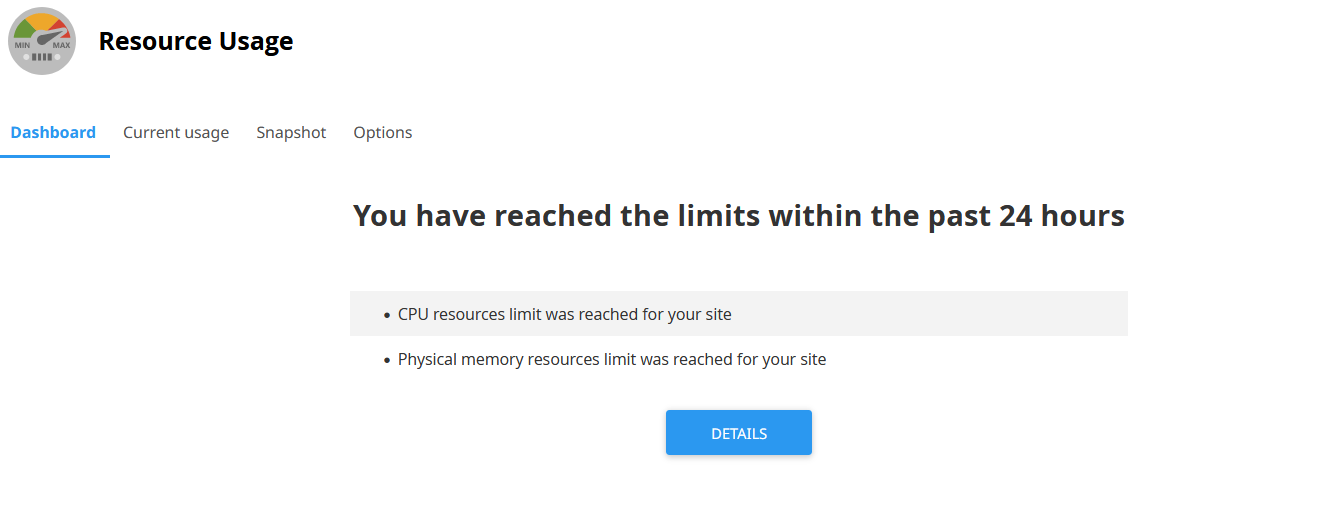
Pasul 3: Selectarea perioadei analizate
În pagina Resource Usage, apăsați pe Current Usage sau Details, în funcție de versiunea interfeței. Selectați perioada pe care doriți să o analizați.
Este recomandat să verificați atât ultimele 24 de ore, cât și o perioadă mai lungă. Un vârf izolat nu indică întotdeauna o problemă, însă atingerea repetată a aceleiași limite necesită investigații suplimentare.
Pentru o analiză corectă de monitorizare resurse cPanel, verificați graficele pe mai multe intervale și urmăriți limitele atinse în coloana Faults.
Cum interpretați graficele Resource Usage?
1. CPU Usage – utilizarea procesorului
În procesul de monitorizare resurse cPanel, graficul CPU Usage vă arată câtă putere de procesare utilizează site-ul. Un consum ridicat poate fi provocat de trafic intens, pluginuri neoptimizate, interogări lente, operațiuni cron sau activitate automată generată de boți.
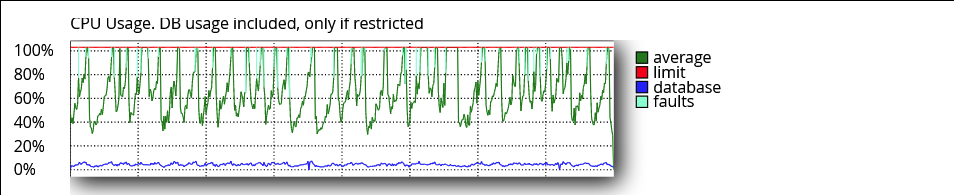
În exemplul de mai sus, consumul de CPU ajunge frecvent la limita disponibilă. În astfel de momente, site-ul poate răspunde mai greu, iar unele procese pot fi întârziate sau întrerupte.
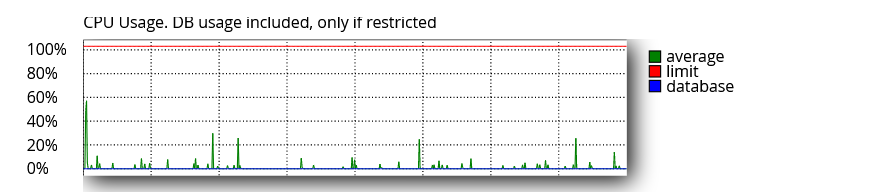
În al doilea exemplu, consumul rămâne sub limita alocată. Vârfurile scurte sunt normale, mai ales atunci când sunt accesate mai multe pagini sau sunt executate operațiuni administrative.
2. Physical Memory Usage – memoria RAM
Physical Memory Usage arată cantitatea de memorie RAM utilizată de procesele contului. Memoria poate crește atunci când rulează multe procese PHP, pluginuri complexe, importuri, backupuri sau operațiuni care prelucrează volume mari de date.

Dacă limita este atinsă, anumite procese pot fi oprite, iar vizitatorii pot întâmpina pagini incomplete sau erori temporare.

Un consum moderat, care nu atinge constant limita planului, indică o funcționare normală din punctul de vedere al memoriei disponibile.
3. I/O Usage – viteza de citire și scriere
I/O Usage reprezintă viteza cu care contul poate citi sau scrie date pe disc. Limita poate fi atinsă în timpul unui backup, al unui import, al unei scanări de securitate sau atunci când site-ul accesează intens fișierele și baza de date.
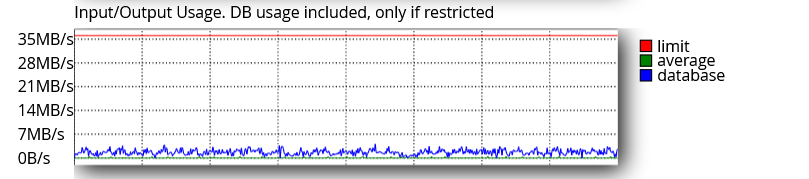
Atunci când limita I/O este atinsă, site-ul nu se oprește neapărat, dar operațiunile care implică discul pot deveni mai lente.
4. IOPS – numărul operațiunilor pe disc
IOPS indică numărul operațiunilor de citire și scriere efectuate într-o secundă. Această valoare este diferită de viteza I/O: un site poate efectua foarte multe operațiuni mici și poate atinge limita IOPS fără să utilizeze întreaga viteză disponibilă.
Un consum ridicat poate apărea din cauza cache-ului configurat incorect, a sesiunilor stocate în fișiere, a scanărilor sau a pluginurilor care citesc și scriu frecvent pe disc.
5. Entry Processes – solicitări simultane
Entry Processes reprezintă numărul solicitărilor dinamice care intră simultan în cont, de exemplu accesări PHP, solicitări AJAX sau anumite operațiuni executate de site.

Depășirea limitei Entry Processes poate determina afișarea erorii 508 Resource Limit Reached. Cauzele frecvente includ traficul intens, solicitările generate de boți, procesele PHP lente și lipsa unui sistem eficient de cache.
6. Processes – numărul total de procese
Processes sau NPROC reprezintă numărul total de procese active în cont. Acesta poate include procese PHP, operațiuni cron, conexiuni SSH și alte comenzi executate de utilizator.
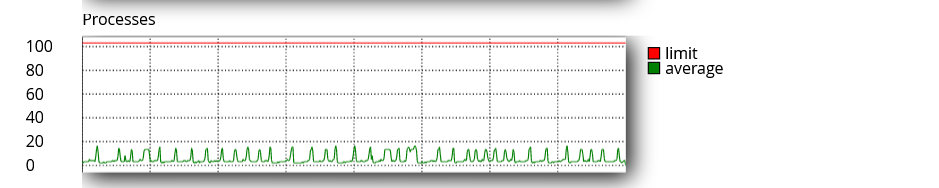
Un număr ridicat nu înseamnă automat că site-ul este atacat. Poate indica și scripturi blocate, sarcini cron suprapuse, importuri sau pluginuri care pornesc multe procese.
7. Faults – limitele atinse
În tabelul de utilizare puteți întâlni și coloana Faults. Aceasta arată de câte ori contul a atins limita unei anumite resurse în perioada selectată.
Un grafic apropiat de limită nu confirmă singur existența unei probleme. În schimb, apariția repetată a valorilor în coloana Faults indică faptul că limita a fost efectiv atinsă și că performanța site-ului poate fi afectată.
Ce puteți face dacă resursele ating limita?
Datele obținute prin monitorizare resurse cPanel vă ajută să stabiliți dacă site-ul trebuie optimizat sau dacă este necesar un plan de găzduire cu mai multe resurse.
Activați un sistem de cache
Pentru site-urile WordPress, un sistem de cache configurat corect poate reduce numărul proceselor PHP și al interogărilor către baza de date. În funcție de server, puteți utiliza cache la nivel de pagină, obiect sau browser.
Verificați pluginurile și tema
Dezactivați temporar pluginurile care nu sunt necesare și urmăriți dacă utilizarea resurselor scade. Pluginurile pentru backup, securitate, statistici, importuri și construcția paginilor pot genera un consum important.
Nu efectuați modificări direct pe un site aflat în producție fără un backup și, dacă este posibil, fără un mediu de testare.
Optimizați imaginile și baza de date
Comprimați imaginile, utilizați formate moderne și eliminați datele temporare care nu mai sunt necesare. O bază de date foarte mare sau neoptimizată poate crește consumul de CPU și timpul de răspuns.
Verificați sarcinile Cron Jobs
Asigurați-vă că sarcinile programate nu rulează prea des și că aceeași operațiune nu pornește din nou înainte ca execuția precedentă să se finalizeze.
Actualizați aplicația și componentele instalate
Mențineți WordPress, tema și pluginurile la zi. Versiunile vechi pot avea probleme de performanță sau vulnerabilități care permit utilizarea abuzivă a resurselor.
Luați în considerare un upgrade
Dacă site-ul este optimizat, dar limitele sunt atinse constant din cauza traficului sau a funcționalităților sale, poate fi necesar un plan de găzduire cu mai multe resurse.
Un upgrade este recomandat după identificarea cauzei consumului. Alocarea unor resurse suplimentare poate ajuta, însă nu elimină problemele provocate de scripturi defecte sau configurații necorespunzătoare.
Când este necesară intervenția unui specialist?
Solicitați ajutorul unui programator sau administrator de sistem dacă observați:
- limite atinse zilnic, chiar și în perioadele cu trafic redus;
- procese PHP care rulează foarte mult timp;
- creșteri bruște ale consumului fără o cauză evidentă;
- erori 508 sau 503 afișate frecvent;
- pluginuri ori scripturi care nu pot fi actualizate;
- sarcini cron care se suprapun sau nu se finalizează;
- posibile semne de compromitere a site-ului.
Specialistul poate analiza logurile, interogările bazei de date și procesele active pentru a identifica exact componenta care generează consumul.
Întrebări frecvente despre monitorizare resurse cPanel
Un vârf de CPU înseamnă că trebuie să fac upgrade?
Nu neapărat. Vârfurile scurte pot apărea în timpul unui backup, al unei actualizări sau al unei creșteri temporare de trafic. Upgrade-ul trebuie luat în considerare dacă limita este atinsă frecvent și site-ul a fost deja optimizat.
De ce nu găsesc Resource Usage în cPanel?
Opțiunea este disponibilă în general pe serverele care utilizează CloudLinux. Dacă nu apare în secțiunea Metrics, contactați furnizorul de găzduire pentru a verifica disponibilitatea funcției.
Ce înseamnă eroarea 508 Resource Limit Reached?
Eroarea indică faptul că acel cont a atins temporar una dintre limitele de resurse. Verificați graficele și coloana Faults pentru a identifica resursa afectată.
Resource Usage afișează consumul întregului server?
Nu. Într-un cont cPanel obișnuit sunt afișate resursele utilizate de contul de găzduire respectiv, nu consumul total al serverului.
Verificați periodic consumul contului de găzduire
Realizarea periodică a unei verificări de monitorizare resurse cPanel vă ajută să preveniți problemele de performanță și să identificați din timp resursele care ating limitele planului de găzduire.
Urmăriți graficele pe mai multe intervale, verificați valorile Faults și analizați cauza consumului înainte de a modifica site-ul sau planul de găzduire.
Pentru mai multe informații, puteți consulta documentația CloudLinux despre limitele de resurse.
În secțiunea HelpDesk NameBox găsiți și alte tutoriale despre administrarea contului de găzduire. Dacă întâmpinați dificultăți, puteți deschide un ticket de suport, iar echipa noastră vă va ajuta cu verificările disponibile la nivelul serviciului de găzduire.