- /
- /
- /
Cum creezi o aplicație Node.js în cPanel
Poți configura o aplicație Node.js în cPanel direct din contul tău de găzduire. Mai întâi creezi aplicația și verifici adresa ei. Dacă ai deja un proiect Node.js, îi poți încărca apoi fișierele și instala dependențele tot din cPanel, fără Terminal sau SSH.
1. Creează aplicația
- Autentifică-te în contul cPanel.
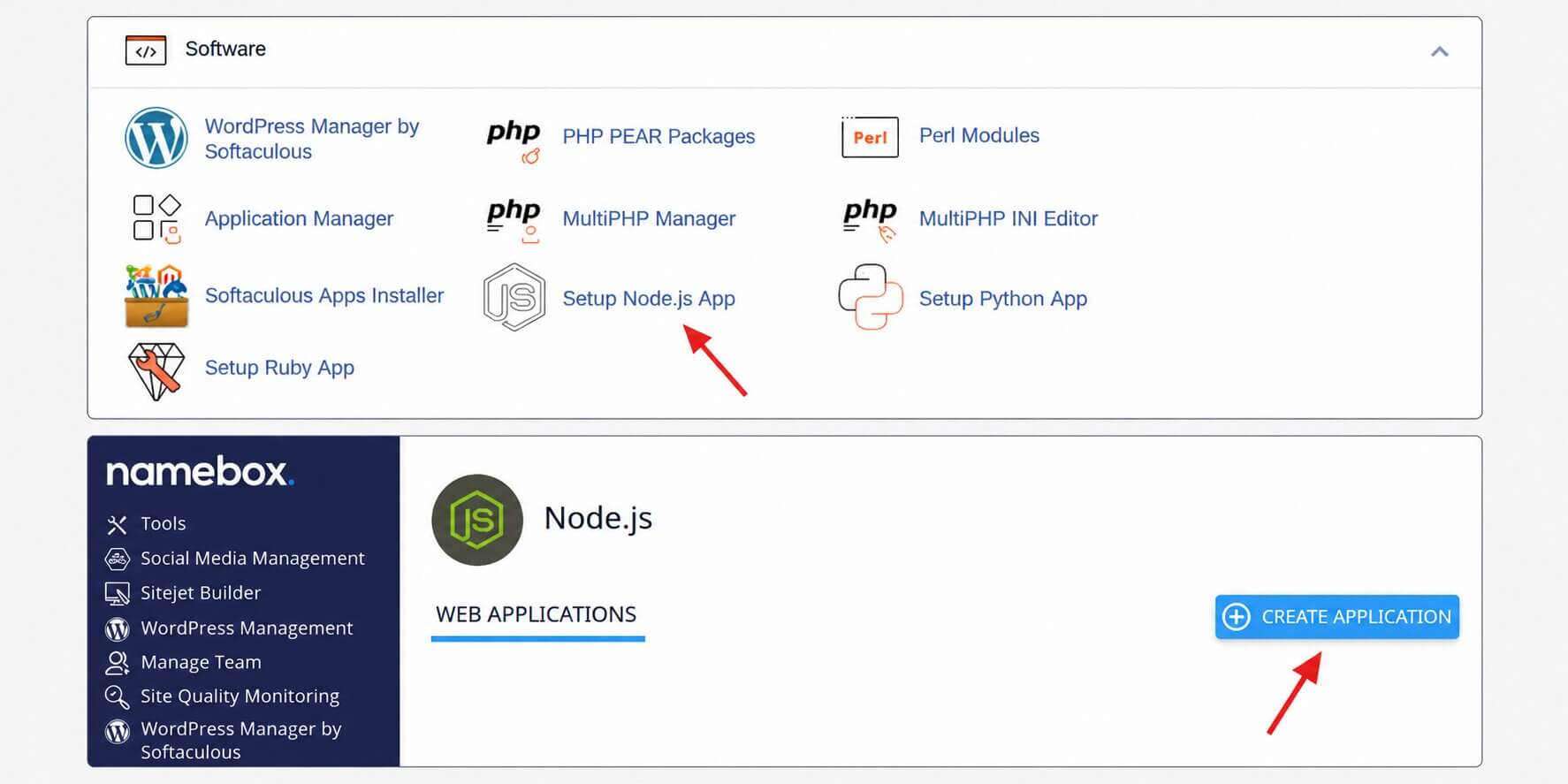
- În secțiunea Software, apasă pe Setup Node.js App.
- Apasă pe Create Application.
- Alege o versiune Node.js dintre cele disponibile.
- La Application root, introdu numele folderului în care vor fi păstrate fișierele, de exemplu
aplicatia-mea. - La Application URL, alege domeniul și adresa la care vrei să se deschidă aplicația.
- Apasă pe Create.
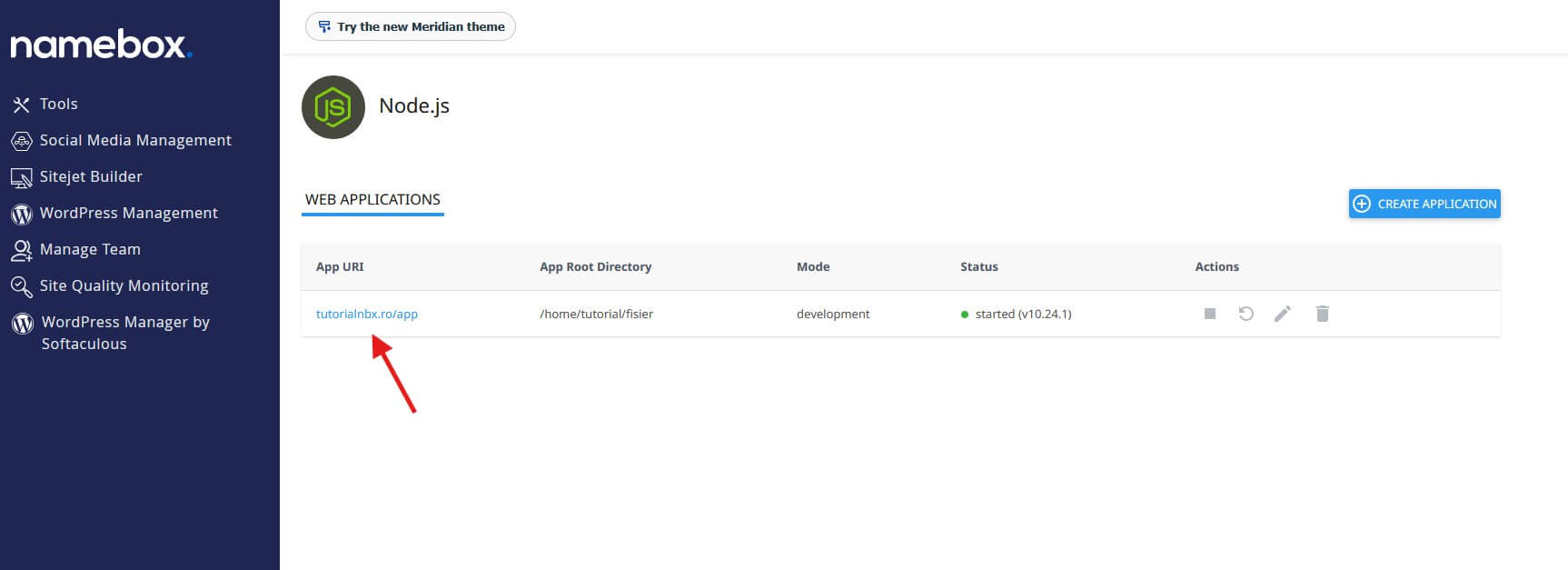
Noua aplicație Node.js în cPanel va apărea în lista de aplicații. Pentru a verifica aplicația, apasă pe adresa afișată în coloana App URI. Aceasta se va deschide în browser.
În acest moment ai făcut configurarea inițială, propriul proiect trebuie încărcat separat.
2. Încarcă fișierele proiectului
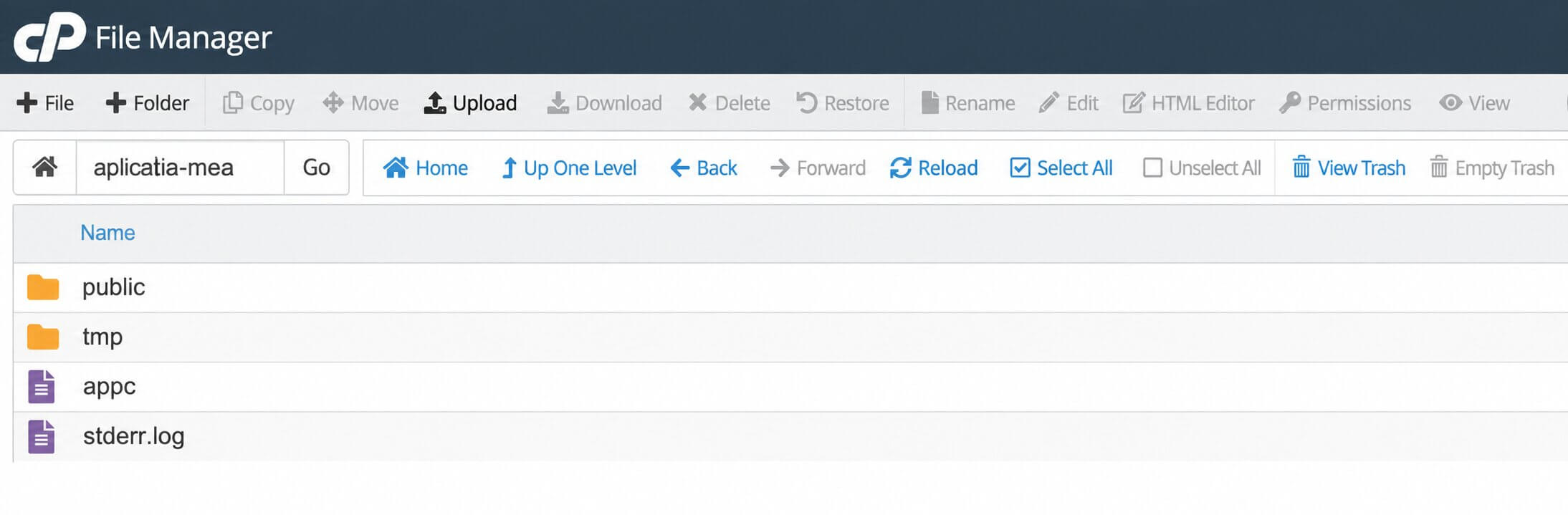
Dacă ai deja un proiect Node.js, accesează Files -> File Manager și deschide folderul pe care l-ai ales la Application root. Încarcă aici fișierele proiectului tău.
Revino în Setup Node.js App și deschide setările aplicației. La Application startup file, introdu numele fișierului care pornește proiectul, de exemplu app.js sau server.js. Numele trebuie să corespundă unui fișier pe care l-ai încărcat. Salvează modificarea.
Acest pas îi permite unei aplicații Node.js să ruleze codul proiectului tău. Dacă vrei să publici o aplicație Node.js în cPanel, verifică întotdeauna numele fișierului de pornire.
3. Instalează dependențele, dacă proiectul le folosește
Unele proiecte includ un fișier numit package.json. Acesta poate conține lista pachetelor necesare aplicației. Dacă proiectul tău are acest fișier, încarcă-l alături de celelalte fișiere.
Apoi revino în Setup Node.js App, deschide aplicația și apasă pe butonul Run NPM Install. cPanel va instala pachetele indicate în package.json. Acesta este un buton din interfață: nu trebuie să introduci vreo comandă în Terminal.
Dacă proiectul nu folosește package.json, poți sări peste acest pas. Pentru pagina de test, este suficient să creezi o aplicație Node.js în cPanel; nu trebuie să adaugi manual acel fișier.
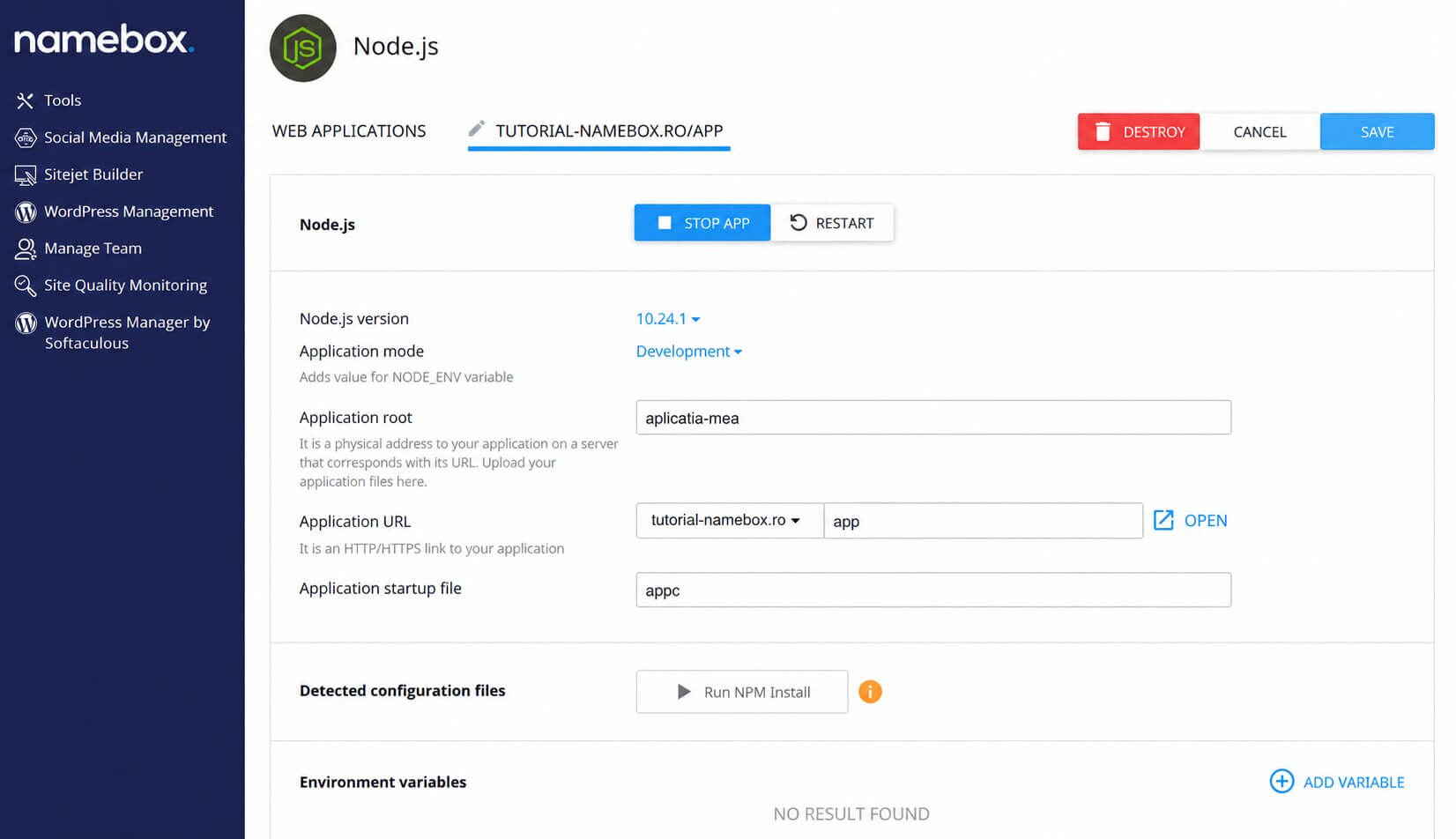
Butonul Run NPM Install poate fi indisponibil până la încărcarea fișierului package.json.
4. Verifică proiectul
După încărcarea fișierelor, repornește aplicația din Setup Node.js App și apasă pe adresa afișată în coloana App URI. O aplicație Node.js în cPanel configurată corect va afișa proiectul tău la adresa aleasă.
Ai nevoie de ajutor cu o aplicație Node.js în cPanel? Contactează echipa de suport NameBox și comunică-ne domeniul, numele fișierului de pornire și mesajul de eroare afișat.
Pe pagina noastră HelpDesk găsiți și alte tutoriale utile care vă ajută să administrați mai ușor contul cPanel.