
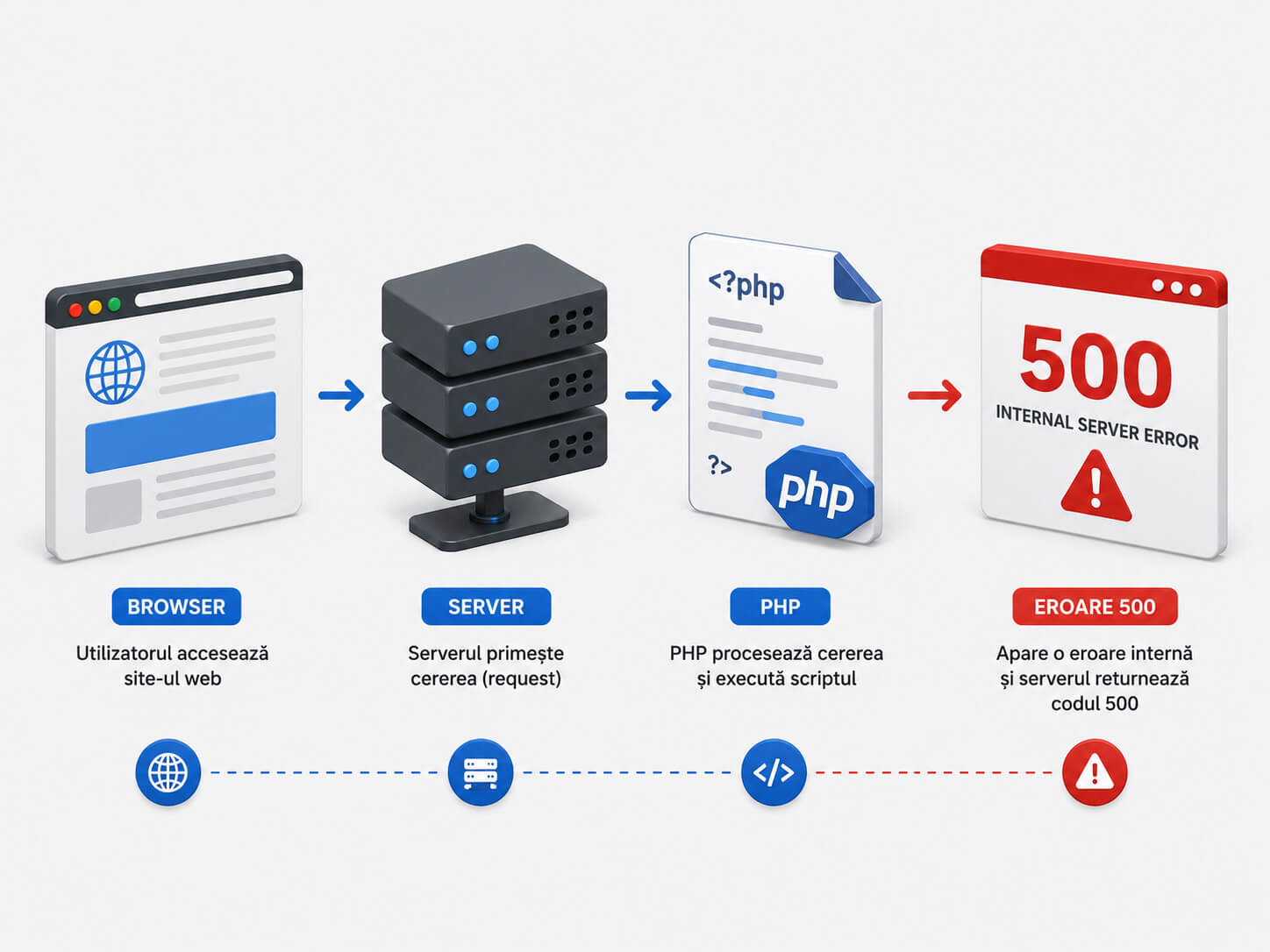
Eroarea 500 Internal Server Error este una dintre cele mai frecvente probleme care pot aparea pe un website. Spre deosebire de alte coduri HTTP, aceasta nu indica exact cauza defectiunii, ci doar faptul ca serverul nu a reusit sa proceseze cererea primita.
Pe serverele moderne bazate pe cPanel, CloudLinux si LiteSpeed Enterprise, aceasta eroare poate avea numeroase cauze: fisiere .htaccess configurate incorect, incompatibilitati intre versiunea PHP si aplicatie, pluginuri WordPress defecte, limite de memorie depasite, configuratii PHP gresite sau chiar reguli de securitate impuse de server.
Vestea buna este ca, in majoritatea cazurilor, eroarea 500 poate fi identificata rapid daca urmezi o metoda corecta de diagnosticare. In acest ghid vei afla ce inseamna aceasta eroare, care sunt cele mai frecvente cauze pe serverele cPanel + CloudLinux + LiteSpeed si cum poate fi remediata pas cu pas.
Ce inseamna eroarea „500 Internal Server Error”?
Codul HTTP 500 Internal Server Error reprezinta un raspuns generic transmis de server atunci cand acesta intampina o eroare neasteptata si nu poate finaliza cererea primita de la browser.
Spre deosebire de erorile din seria 400, care sunt provocate de obicei de utilizator (de exemplu 404 Not Found), eroarea 500 indica aproape intotdeauna o problema aparuta pe server sau in aplicatia care ruleaza pe acesta.
Cu alte cuvinte, browserul comunica corect cu serverul, insa acesta nu poate genera pagina solicitata deoarece unul dintre procesele interne s-a oprit sau a intampinat o eroare fatala.
Cum poate arata eroarea?
In functie de configurarea serverului web sau a aplicatiei, mesajul afisat poate fi diferit.
- 500 Internal Server Error
- HTTP ERROR 500
- The server encountered an internal error
- This page isn’t working
- Internal Server Error
- 500 – Internal Server Error
Pe multe servere LiteSpeed sau Apache configurate corespunzator, mesajul afisat utilizatorului este intentionat foarte scurt din motive de securitate. Informatiile detaliate despre cauza erorii sunt salvate doar in fisierele de log ale serverului.
Care este diferenta dintre erorile 500, 502, 503 si 504?
Aceste coduri HTTP sunt deseori confundate, insa fiecare indica o problema diferita.
500 Internal Server Error
Aplicatia sau serverul web a generat o eroare interna si nu poate procesa cererea. De cele mai multe ori problema este provocata de PHP, configuratia serverului, fisierele website-ului sau aplicatia utilizata.
502 Bad Gateway
Serverul web (LiteSpeed sau Apache) nu poate comunica corect cu serviciul din spate, cum ar fi PHP-FPM sau un reverse proxy.
503 Service Unavailable
Serverul este temporar indisponibil deoarece se afla in mentenanta sau nu mai poate procesa cereri suplimentare din cauza lipsei de resurse.
504 Gateway Timeout
Serverul asteapta un raspuns de la un alt serviciu, insa acesta nu raspunde in intervalul de timp permis.
Daca vezi o eroare 500, trebuie sa cauti cauza in configuratia website-ului sau in logurile serverului. Daca vezi 502, 503 sau 504, problema poate fi legata si de serviciile care ruleaza in fundal sau de infrastructura serverului.
Cele mai frecvente cauze ale erorii 500 pe serverele cPanel + CloudLinux + LiteSpeed
Pe serverele moderne care utilizeaza CloudLinux si LiteSpeed, cele mai multe erori 500 nu sunt provocate de serverul web propriu-zis, ci de aplicatia care ruleaza pe acesta. In practica, cele mai frecvente cauze sunt:
- fisier .htaccess configurat incorect;
- erori PHP fatale (Fatal Error);
- pluginuri sau teme incompatibile in WordPress;
- versiune PHP incompatibila;
- permisiuni gresite pentru fisiere sau directoare;
- limite CloudLinux depasite;
- configuratii PHP invalide;
- fisiere lipsa sau corupte;
- erori Composer sau autoload;
- blocari generate de Imunify360 sau ModSecurity.
In continuare vom analiza fiecare situatie in detaliu si vom vedea exact cum poate fi identificata si rezolvata.
1. Fisierul .htaccess configurat incorect
In continuare, fisierul .htaccess ramane una dintre cele mai frecvente cauze ale erorii 500 Internal Server Error, in special dupa migrari intre servere sau dupa actualizari ale platformei cPanel.
Acest fisier este utilizat pentru configurarea unor directive locale precum rescrierea URL-urilor (Rewrite Rules), redirecturi, reguli de securitate sau setari specifice Apache si LiteSpeed.
O singura directiva invalida este suficienta pentru ca serverul sa raspunda cu eroarea 500.
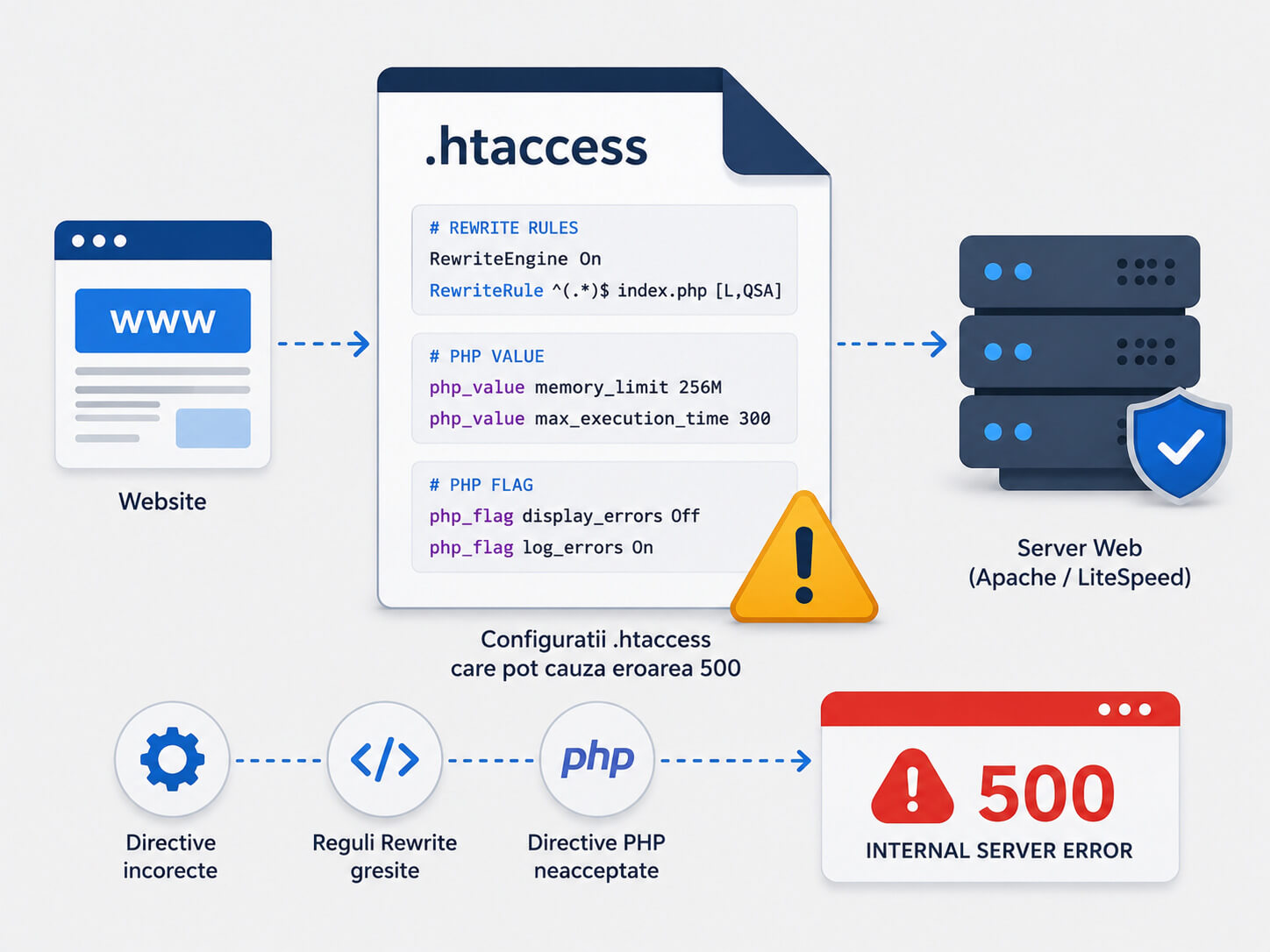
Directive care provoaca frecvent erori pe serverele moderne
Pe serverele actuale care utilizeaza LiteSpeed Enterprise impreuna cu PHP-FPM, multe directive vechi nu mai sunt acceptate in fisierul .htaccess.
Printre cele mai intalnite exemple se numara:
php_value memory_limit 512M
php_value upload_max_filesize 256M
php_flag display_errors On
php_flag log_errors On
Aceste directive functionau pe configuratii Apache mai vechi, insa pe serverele moderne administrate prin cPanel ele trebuie configurate din MultiPHP INI Editor, Select PHP Version sau direct din fisierul php.ini, in functie de configuratia serverului.
Daca aceste directive raman in fisierul .htaccess dupa o migrare sau dupa schimbarea versiunii PHP, rezultatul poate fi aparitia imediata a unei erori 500.
Cum verifici daca problema este provocata de .htaccess?
Cea mai simpla metoda este redenumirea temporara a fisierului.
.htaccess
devine
.htaccess_old
Daca website-ul incepe sa functioneze dupa aceasta modificare, problema se afla aproape sigur intr-una dintre directivele existente in fisier.
Pentru website-urile WordPress este recomandata regenerarea fisierului .htaccess din meniul Settings → Permalinks, fara modificarea altor setari.
2. Erori PHP (Fatal Error)
In prezent, cea mai frecventa cauza a erorii 500 Internal Server Error pe serverele cPanel + CloudLinux + LiteSpeed nu mai este fisierul .htaccess, ci o eroare PHP fatala. Practic, aplicatia incepe sa ruleze, insa executia este oprita deoarece PHP intampina o eroare pe care nu o poate gestiona.
Aceste erori apar frecvent dupa actualizarea WordPress, instalarea unui plugin nou, schimbarea versiunii PHP sau modificarea codului sursa al website-ului.
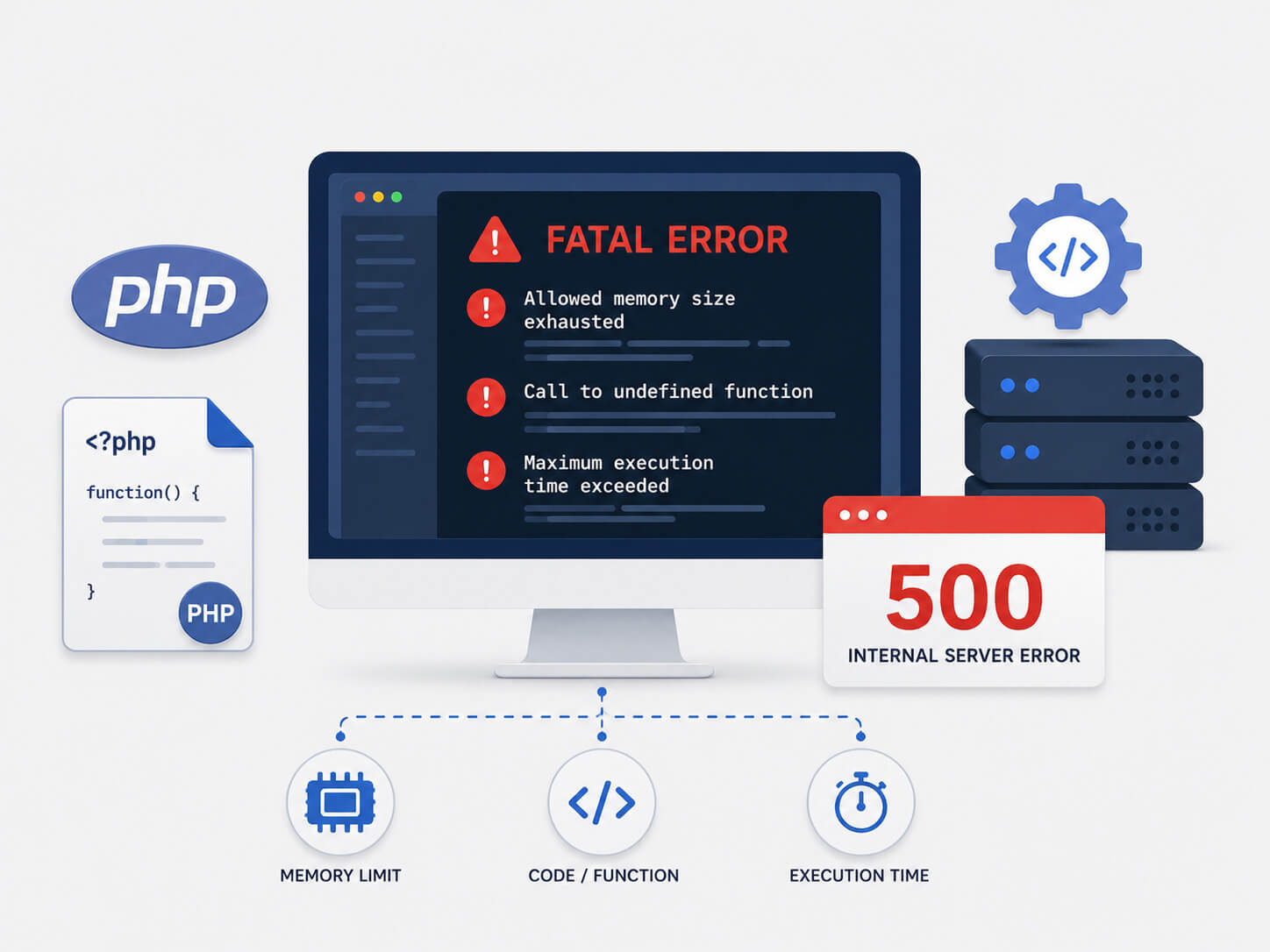
Cum arata o eroare PHP?
In fisierele de log poti intalni mesaje precum:
PHP Fatal error:
Uncaught Error:
Call to undefined function()
PHP Fatal error:
Allowed memory size exhausted
PHP Fatal error:
Cannot redeclare class
PHP Fatal error:
Call to undefined method
PHP Fatal error:
Class not found
Toate aceste erori opresc executia scriptului PHP, iar browserul afiseaza ulterior eroarea 500.
Unde verifici aceste erori?
- cPanel → Metrics → Errors
- cPanel → File Manager → error_log
- ~/logs/error_log
- Apache Error Log (pentru VPS sau server dedicat)
Daca website-ul utilizeaza WordPress, poti activa temporar modul de depanare (Debug Mode), insa este recomandat doar pe durata investigatiei.
3. Versiunea PHP incompatibila
O alta cauza extrem de frecventa este utilizarea unei versiuni PHP incompatibile cu aplicatia.
Acest lucru apare de obicei dupa:
- migrarea website-ului pe un server nou;
- actualizarea versiunii PHP din cPanel;
- upgrade-ul automat al serverului;
- instalarea unui plugin care necesita o versiune PHP diferita.
Exemplu:
- website-ul functiona pe PHP 7.4;
- serverul utilizeaza PHP 8.3;
- tema sau pluginul nu este compatibil;
- rezultatul este eroarea 500.
Cum verifici versiunea PHP?
Pe serverele cPanel aceasta poate fi verificata din:
- MultiPHP Manager
- Select PHP Version (CloudLinux)
Daca website-ul este mai vechi, este recomandata testarea unei versiuni PHP compatibile inainte de actualizarea aplicatiei.
4. Limita de memorie PHP (memory_limit)
O aplicatie poate genera eroarea 500 atunci cand consuma mai multa memorie decat permite configuratia PHP.
Acest lucru apare frecvent la:
- WooCommerce;
- Elementor;
- pluginuri de backup;
- pluginuri de import/export;
- scripturi care proceseaza imagini.
Mesajul din log este, de regula:
Allowed memory size exhausted
sau
Out of memory
Cum poti rezolva?
Pe serverele cPanel administrate prin CloudLinux, limita poate fi modificata din:
- Select PHP Version → Options
- MultiPHP INI Editor
In cazul VPS-urilor sau serverelor dedicate, valoarea poate fi modificata direct in fisierul php.ini.
Daca website-ul consuma constant foarte multa memorie, cresterea limitei nu rezolva cauza problemei. Este recomandata identificarea pluginului sau scriptului care produce consumul excesiv.
5. Depasirea timpului maxim de executie (max_execution_time)
PHP limiteaza durata maxima de executie a unui script pentru a preveni blocarea serverului.
Daca un script ruleaza prea mult timp, executia este oprita automat.
Mesajul din log poate fi:
Maximum execution time exceeded
Situatii frecvente
- importuri WooCommerce;
- backup-uri foarte mari;
- pluginuri de migrare;
- scripturi care proceseaza mii de imagini;
- cron-uri defecte.
In multe cazuri, cresterea valorii max_execution_time ajuta doar temporar. Problema reala este aproape intotdeauna un script care ruleaza ineficient.
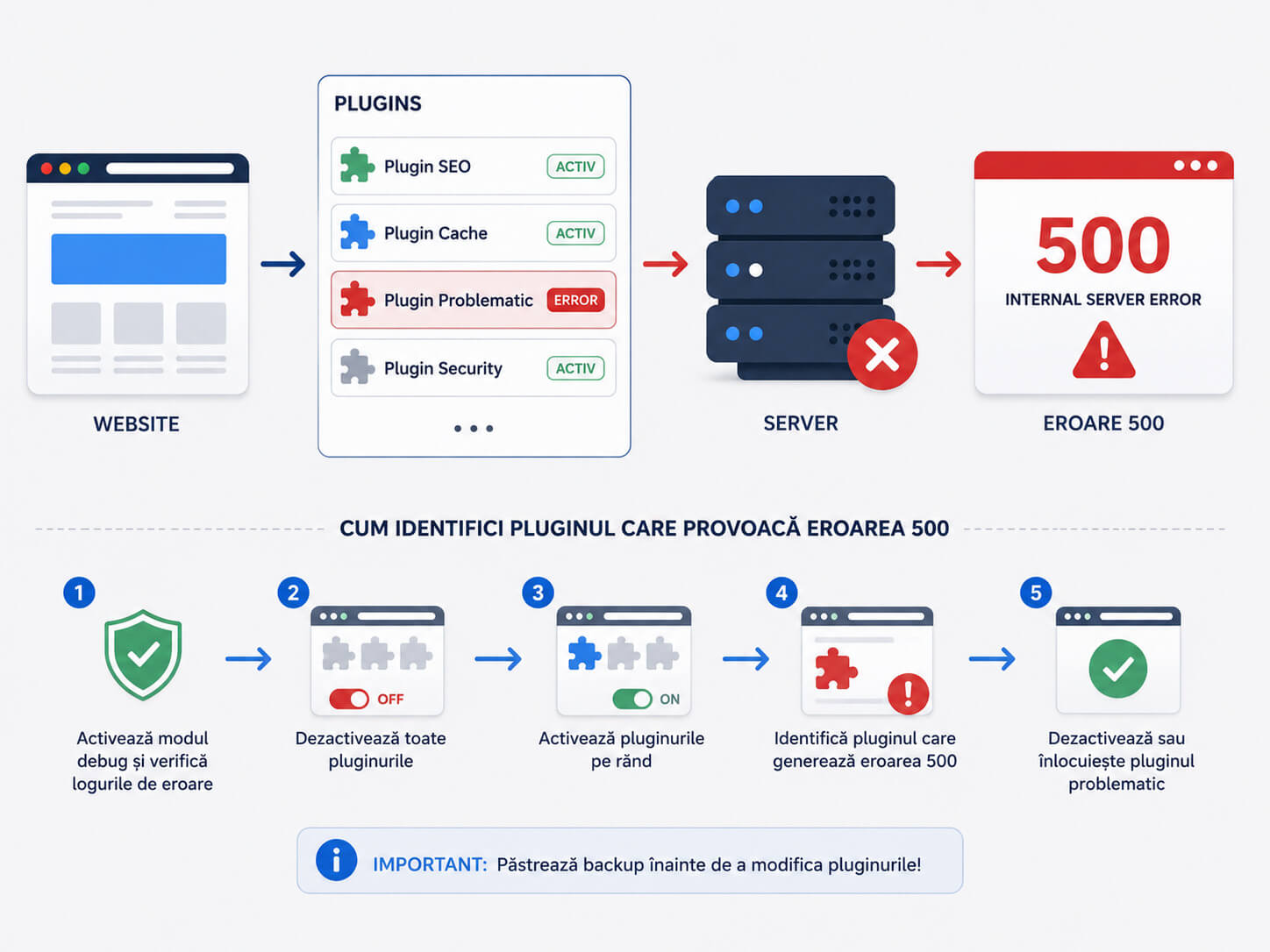
6. Pluginuri WordPress incompatibile
WordPress reprezinta cea mai utilizata platforma CMS din lume, iar majoritatea erorilor 500 apar dupa instalarea sau actualizarea unui plugin.
Situatiile cele mai frecvente sunt:
- plugin incompatibil cu versiunea PHP;
- conflict intre doua pluginuri;
- plugin corupt dupa update;
- plugin care modifica fisierul .htaccess;
- plugin care utilizeaza functii PHP eliminate.
Cum verifici?
Daca nu poti accesa panoul de administrare WordPress, redenumeste temporar directorul:
wp-content/plugins
in:
plugins_old
Daca website-ul revine online, problema este provocata de unul dintre pluginuri.
Ulterior, pluginurile pot fi reactivate unul cate unul pentru identificarea celui care genereaza eroarea.
7. Tema WordPress defecta
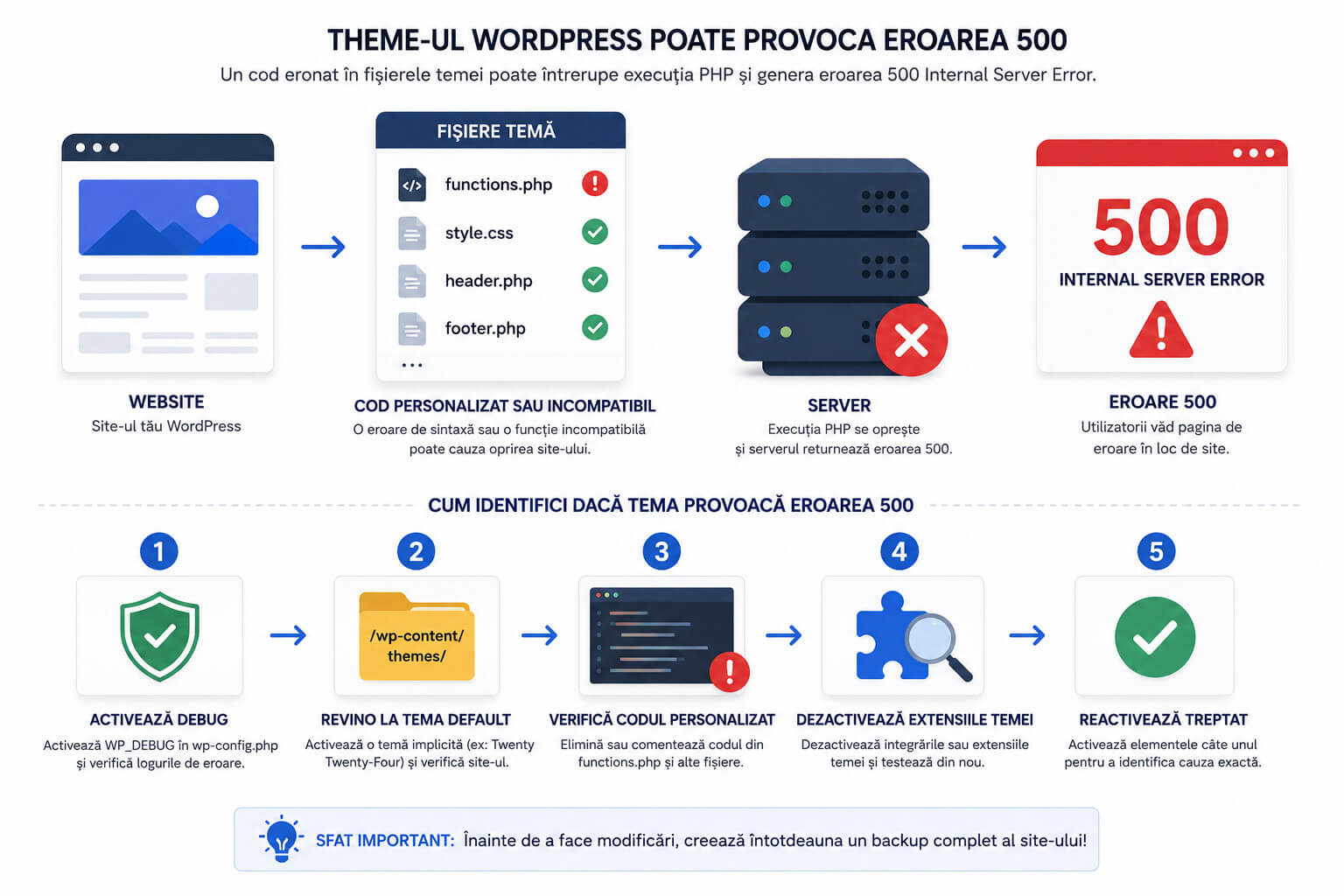
Nu doar pluginurile pot genera o eroare 500. O tema incompatibila sau modificata incorect poate produce aceleasi simptome.
Acest lucru apare frecvent dupa:
- actualizarea temei;
- modificarea fisierului functions.php;
- utilizarea unei teme incompatibile cu versiunea PHP;
- erori aparute in child theme.
Pentru testare, poti redenumi temporar directorul temei active din:
wp-content/themes/
WordPress va incerca automat sa incarce o tema implicita, daca aceasta exista instalata.
8. Limitele CloudLinux (LVE)
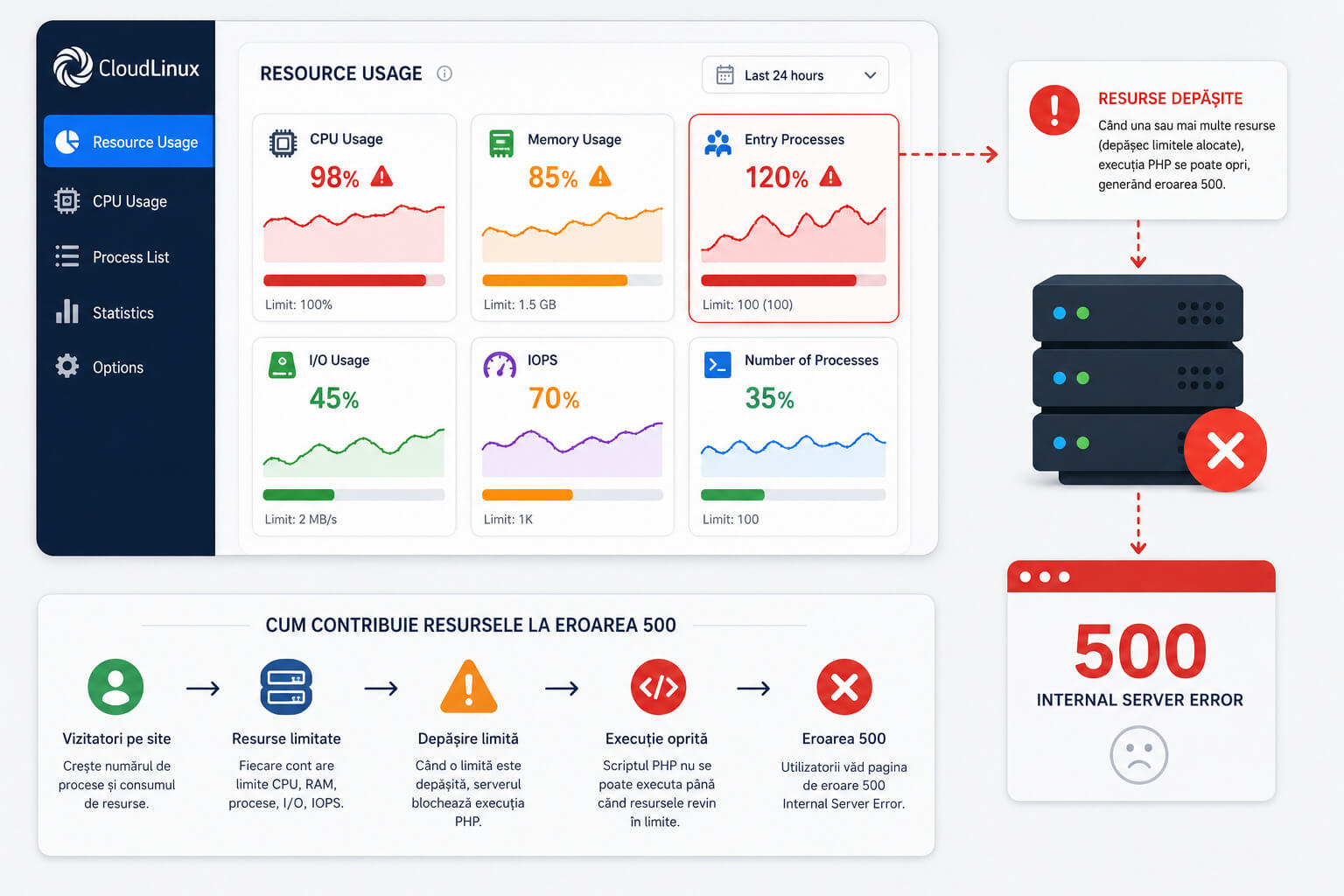
Pe serverele care utilizeaza CloudLinux, fiecare cont cPanel ruleaza in propriul mediu izolat (LVE – Lightweight Virtual Environment).
Acest mecanism previne situatiile in care un singur website consuma toate resursele serverului si afecteaza ceilalti clienti.
Printre limitele monitorizate se numara:
- CPU;
- memorie RAM;
- procese simultane;
- IO Disk;
- Entry Processes;
- Numarul de procese PHP.
Atunci cand aceste limite sunt depasite, website-ul poate deveni foarte lent sau poate genera erori 500, in functie de aplicatie si de configuratia serverului.
In cPanel poti verifica aceste informatii din sectiunea:
- Metrics → Resource Usage
Daca observi frecvent depasirea limitelor LVE, este recomandata optimizarea aplicatiei sau trecerea la un pachet de gazduire cu resurse mai mari.
9. Probleme PHP-FPM
Majoritatea serverelor moderne bazate pe cPanel + CloudLinux + LiteSpeed Enterprise utilizeaza PHP-FPM (FastCGI Process Manager) pentru executarea scripturilor PHP. Comparativ cu vechiul mod suPHP sau CGI, PHP-FPM ofera performante mult mai bune, insa poate genera erori 500 atunci cand apare o configuratie incorecta sau un proces PHP se blocheaza.
Cele mai frecvente mesaje intalnite in loguri sunt:
Primary script unknown
No input file specified
Permission denied
Connection reset by peer
upstream prematurely closed FastCGI stdout
Cand apar aceste erori?
- fisierul index.php lipseste sau este corupt;
- document root-ul domeniului este configurat gresit;
- permisiunile fisierelor sunt incorecte;
- PHP-FPM nu poate accesa directorul website-ului;
- pool-ul PHP-FPM a ramas blocat.
Pe serverele administrate prin WHM, repornirea serviciului PHP-FPM poate rezolva temporar problema, insa este recomandata identificarea cauzei reale pentru a preveni reaparitia erorii.
10. Permisiuni incorecte pentru fisiere si directoare
Desi aceasta cauza este mai putin intalnita decat in trecut, permisiunile gresite continua sa produca erori 500, in special dupa migrari manuale sau restaurari realizate din backup.
Valorile recomandate sunt:
- foldere – 0755
- fisiere – 0644
- wp-config.php – 0600 sau 0640, in functie de configuratia serverului
Daca utilizezi SSH, permisiunile pot fi resetate foarte usor.
Pentru toate fisierele
find . -type f -exec chmod 0644 {} \;
Pentru toate directoarele
find . -type d -exec chmod 0755 {} \;
Aceste comenzi trebuie rulate din directorul public_html sau din directorul website-ului afectat.
Atentie! Nu utiliza niciodata permisiuni 777 pe serverele cPanel deoarece acestea pot crea probleme de securitate si pot fi blocate automat de CloudLinux sau Imunify360.
11. Fisiere lipsa sau corupte
In multe situatii, eroarea 500 apare deoarece unul dintre fisierele esentiale ale aplicatiei lipseste sau este corupt.
Acest lucru se intampla frecvent dupa:
- actualizari intrerupte;
- upload FTP incomplet;
- restaurari partiale din backup;
- infectii malware;
- stergerea accidentala a unor fisiere.
Verifica intotdeauna existenta fisierelor importante precum:
- index.php
- wp-config.php
- autoload.php
- .htaccess
- vendor/autoload.php (Laravel, Composer)
12. Probleme Composer si autoload
Aplicatiile moderne dezvoltate in Laravel, Symfony sau alte framework-uri PHP utilizeaza Composer pentru administrarea dependintelor.
Daca directorul vendor lipseste sau fisierul autoload.php nu poate fi incarcat, aplicatia va genera aproape imediat o eroare 500.
Mesajul din log poate arata astfel:
Failed opening required vendor/autoload.php
sau
Class not found
Rezolvare
Conecteaza-te prin SSH si ruleaza:
composer install
sau
composer dump-autoload
Aceste comenzi reconstruiesc fisierele necesare incarcarii automate a claselor PHP.
13. Blocari generate de ModSecurity
ModSecurity este un Web Application Firewall (WAF) integrat in LiteSpeed si Apache care protejeaza website-urile impotriva atacurilor web.
Uneori, anumite reguli pot bloca cereri legitime, iar aplicatia poate afisa o eroare 500 sau o pagina goala.
Acest lucru apare frecvent in timpul:
- incarcarii unor fisiere foarte mari;
- salvarii paginilor din WordPress;
- apelurilor AJAX;
- request-urilor REST API;
- formularilor complexe.
Verificarea logurilor ModSecurity permite identificarea regulii care a blocat cererea.
Pe serverele administrate de furnizorul de hosting, dezactivarea unei reguli se realizeaza doar dupa confirmarea ca aceasta produce un fals pozitiv.
14. Blocari generate de Imunify360
Imunify360 reprezinta una dintre cele mai utilizate solutii de securitate pentru serverele CloudLinux.
Pe langa scanarea malware, acesta poate bloca executia unor scripturi considerate periculoase sau poate restrictiona anumite request-uri HTTP.
Cele mai frecvente situatii sunt:
- upload-ul unui plugin WordPress;
- executia unui script PHP necunoscut;
- fisiere malware detectate automat;
- cereri POST suspecte;
- atacuri brute-force asupra wp-login.php.
Daca Imunify360 plaseaza un fisier in carantina, website-ul poate incepe sa afiseze eroarea 500 deoarece lipsesc fisiere esentiale pentru functionare.
Verificarea jurnalelor Imunify360 permite identificarea rapida a fisierelor eliminate sau blocate.
15. Probleme generate de LiteSpeed Cache
LiteSpeed Cache este unul dintre cele mai performante sisteme de cache pentru WordPress, insa o configuratie incorecta poate provoca uneori erori 500.
Aceste situatii apar de regula dupa:
- actualizarea pluginului LSCache;
- modificarea regulilor Rewrite;
- activarea unor functii experimentale;
- conflicte cu alte pluginuri de cache.
Daca suspectezi aceasta cauza, dezactiveaza temporar pluginul LiteSpeed Cache si goleste complet cache-ul aplicatiei si al serverului.
In majoritatea cazurilor, problema este provocata de o configuratie incompatibila si nu de LiteSpeed Enterprise propriu-zis.
16. Probleme CageFS
CloudLinux utilizeaza tehnologia CageFS pentru izolarea fiecarui cont cPanel. Astfel, utilizatorii nu pot accesa fisierele altor conturi de pe acelasi server.
In situatii rare, o configuratie incompleta sau un mediu CageFS corupt poate provoca erori PHP si implicit eroarea 500.
Aceste probleme apar in special dupa:
- migrarea unui cont intre servere;
- actualizari CloudLinux intrerupte;
- reconfigurarea CageFS;
- modificarea manuala a mediului utilizatorului.
Aceste cazuri sunt rare pe serverele administrate corect, insa trebuie luate in calcul atunci cand toate celelalte verificari nu identifica problema.
17. Aplicatia nu este compatibila cu versiunea actuala de PHP
Foarte multe website-uri functioneaza ani la rand fara actualizari, iar problema apare abia dupa schimbarea versiunii PHP pe server.
De exemplu, un website dezvoltat pentru PHP 7.2 poate genera erori fatale atunci cand este rulat pe PHP 8.3 sau PHP 8.4.
Cele mai frecvente incompatibilitati sunt:
- functii PHP eliminate;
- extensii care nu mai exista;
- parametri obligatorii noi;
- deprecated warnings transformate in erori;
- biblioteci foarte vechi.
Daca eroarea apare imediat dupa schimbarea versiunii PHP, primul pas este revenirea temporara la versiunea anterioara si actualizarea aplicatiei inainte de un nou upgrade.
Cum identifici cauza erorii 500 Internal Server Error?
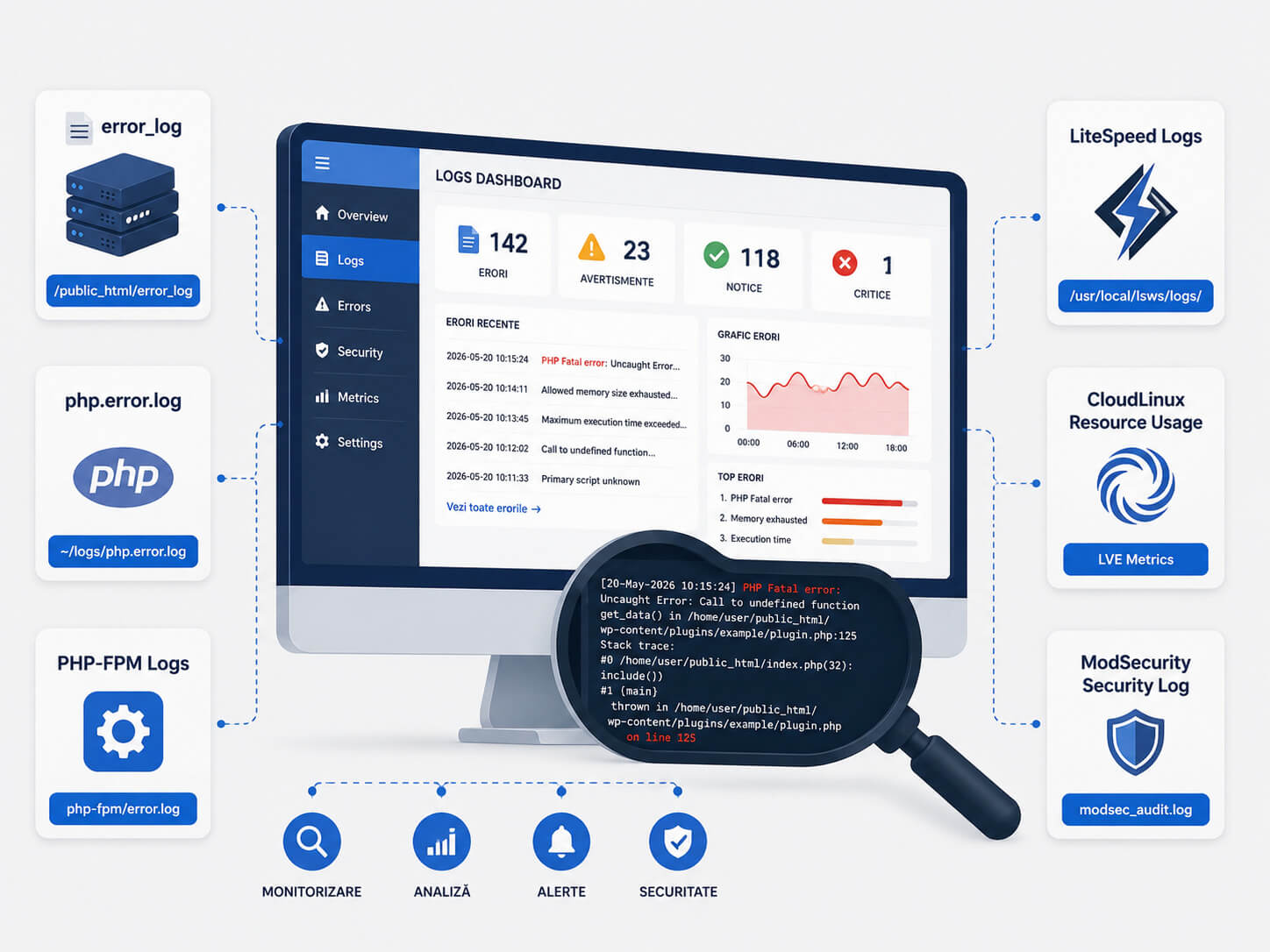
Eroarea 500 nu trebuie reparata prin modificari facute la intamplare. Cea mai eficienta metoda este verificarea logurilor si identificarea exacta a mesajului generat in momentul in care pagina nu se poate incarca.
Inainte de a modifica fisiere, versiuni PHP sau permisiuni, acceseaza pagina afectata intr-o fila noua si noteaza ora exacta la care apare eroarea. Astfel, vei putea corela requestul cu cea mai recenta intrare din log.
Ordinea recomandata pentru diagnosticare
- reincarca pagina afectata si noteaza ora aparitiei erorii;
- verifica sectiunea Errors din cPanel;
- verifica fisierul php.error.log sau error_log;
- identifica ultimul fisier PHP mentionat in mesaj;
- verifica modificarile realizate recent;
- testeaza fisierul .htaccess;
- verifica versiunea PHP si extensiile active;
- verifica limitele CloudLinux;
- dezactiveaza temporar pluginul sau tema suspecta;
- verifica daca o regula de securitate a blocat requestul.
Daca identifici mesajul exact din log, nu mai este necesar sa testezi toate cauzele posibile. Reparatia trebuie aplicata direct componentei indicate de eroare.
Unde gasesti logurile de eroare in cPanel?
cPanel → Metrics → Errors
Primul loc pe care trebuie sa il verifici este sectiunea Metrics → Errors din cPanel. Aceasta afiseaza cele mai recente erori inregistrate de serverul web pentru domeniile contului.
In functie de problema, poti vedea mesaje despre:
- erori PHP fatale;
- fisiere sau directoare inexistente;
- permisiuni incorecte;
- directive invalide din .htaccess;
- scripturi oprite prematur;
- requesturi blocate de reguli de securitate.
Interfata este utila pentru o verificare rapida, dar nu afiseaza intotdeauna toate detaliile disponibile. Daca informatia este incompleta, trebuie consultate fisierele de log din cont.
Fisierul php.error.log
Pe versiunile recente de cPanel, erorile PHP ale domeniilor unui cont pot fi centralizate in fisierul:
/home/USERNAME/logs/php.error.log
Inlocuieste USERNAME cu numele contului cPanel. Fisierul poate fi deschis din File Manager sau prin SSH.
Pentru vizualizarea ultimelor 100 de linii prin terminal poti utiliza:
tail -n 100 /home/USERNAME/logs/php.error.log
Pentru monitorizarea in timp real a logului:
tail -f /home/USERNAME/logs/php.error.log
Lasa comanda activa si reincarca pagina care genereaza eroarea. Noua intrare ar trebui sa apara imediat in terminal.
Fisierul error_log din directorul website-ului
Unele aplicatii sau configuratii PHP salveaza erorile intr-un fisier numit:
error_log
Acesta poate fi localizat in:
/home/USERNAME/public_html/error_log
sau in subdirectorul domeniului afectat:
/home/USERNAME/public_html/subdirector/error_log
Daca acelasi cont gazduieste mai multe domenii, verifica document root-ul exact al domeniului care afiseaza eroarea.
Cum cauti rapid doar erorile PHP fatale?
grep -i "fatal error" /home/USERNAME/logs/php.error.log | tail -n 50
Pentru erori legate de memorie:
grep -i "memory" /home/USERNAME/logs/php.error.log | tail -n 50
Pentru un anumit domeniu:
grep "exemplu.ro" /home/USERNAME/logs/php.error.log | tail -n 100
Unde verifici logurile LiteSpeed pe un server cPanel?
Pe un server cu acces root, logurile serverului web trebuie verificate atunci cand logurile din cont nu contin suficiente informatii.
In functie de configuratie, logurile relevante pot fi disponibile in unul dintre urmatoarele directoare:
/usr/local/lsws/logs/
/var/log/apache2/
/usr/local/apache/logs/
Pe serverele cPanel, LiteSpeed poate utiliza aceleasi loguri de domeniu si aceleasi cai compatibile cu Apache. Din acest motiv, fisierele din directoarele Apache raman importante chiar daca serverul web activ este LiteSpeed Enterprise.
Logul general LiteSpeed
tail -n 100 /usr/local/lsws/logs/error.log
Acest log este util pentru probleme care afecteaza serviciul LiteSpeed, procesele externe PHP sau configuratia generala a serverului.
Logurile individuale ale domeniilor
Pe serverele cPanel, logurile domeniilor sunt pastrate de regula in:
/var/log/apache2/domlogs/
Pentru un domeniu care functioneaza prin HTTPS, poti verifica:
tail -n 100 /var/log/apache2/domlogs/exemplu.ro-ssl_log
Pentru monitorizare in timp real:
tail -f /var/log/apache2/domlogs/exemplu.ro-ssl_log
Daca fisierul nu exista sub aceasta denumire, listeaza intrarile asociate domeniului:
ls -lah /var/log/apache2/domlogs/ | grep exemplu.ro
Cum verifici logurile PHP-FPM?
Daca domeniul utilizeaza PHP-FPM si eroarea pare sa fie legata de pool-ul PHP, administratorul serverului poate verifica logurile dedicate utilizatorului.
/var/cpanel/php-fpm/USERNAME/logs/error.log
Pentru scripturile care ruleaza foarte lent poate fi verificat si:
/var/cpanel/php-fpm/USERNAME/logs/slow.log
Logul de tip slow nu indica neaparat o eroare 500, dar poate identifica scriptul care blocheaza procesele PHP sau consuma excesiv resursele disponibile.
Cum interpretezi cele mai frecvente mesaje din log?
Allowed memory size exhausted
PHP Fatal error: Allowed memory size of 268435456 bytes exhausted
Scriptul a depasit limita PHP memory_limit. Mesajul indica de multe ori si fisierul in care s-a produs consumul excesiv.
Verifica mai intai pluginul, tema sau scriptul mentionat. Cresterea limitei de memorie poate fi justificata pentru anumite aplicatii, dar nu trebuie folosita pentru a ascunde un consum anormal.
Maximum execution time exceeded
PHP Fatal error: Maximum execution time of 120 seconds exceeded
Scriptul a rulat mai mult decat permite directiva max_execution_time. Situatia este frecventa in timpul importurilor, backupurilor, sincronizarilor sau procesarii unui numar mare de produse si imagini.
Call to undefined function
PHP Fatal error: Uncaught Error: Call to undefined function mb_strlen()
Aplicatia incearca sa utilizeze o functie care nu exista in versiunea PHP curenta sau necesita o extensie PHP care nu este activata.
In exemplul de mai sus trebuie verificata extensia mbstring din Select PHP Version.
Class not found
PHP Fatal error: Uncaught Error: Class "Example\ExampleClass" not found
Mesajul poate indica o dependinta Composer lipsa, un fisier care nu a fost incarcat, un plugin incomplet sau un autoloader corupt.
Failed opening required
PHP Fatal error: Failed opening required '/home/username/public_html/vendor/autoload.php'
Fisierul solicitat nu exista, are o cale gresita sau nu poate fi citit. Pentru aplicatiile Composer, verifica existenta directorului vendor si ruleaza comenzile Composer doar din directorul corect al proiectului.
Permission denied
PHP Warning: require(): Failed to open stream: Permission denied
PHP nu poate citi sau executa fisierul mentionat. Verifica permisiunile, proprietarul fisierului si drepturile directoarelor parinte.
Pe un server cPanel, fisierele website-ului trebuie sa apartina utilizatorului contului, nu utilizatorului root sau altui cont.
Primary script unknown
Primary script unknown
PHP-FPM nu poate identifica fisierul care trebuie executat. Cauzele frecvente sunt un document root gresit, o cale FastCGI incorecta, un fisier lipsa sau permisiuni insuficiente.
No input file specified
No input file specified.
Mesajul indica de obicei ca fisierul PHP solicitat nu exista in calea transmisa procesului PHP sau ca regulile Rewrite directioneaza cererea catre o locatie gresita.
Premature end of script headers
Premature end of script headers
Scriptul s-a oprit inainte de a returna raspunsul HTTP complet. Cauza poate fi o eroare fatala, lipsa memoriei, un timeout sau inchiderea fortata a procesului PHP.
Invalid command in .htaccess
Invalid command 'php_value', perhaps misspelled or defined by a module not included in the server configuration
Fisierul .htaccess contine o directiva care nu este acceptata de handlerul PHP actual. Elimina directiva si configureaza valoarea din MultiPHP INI Editor, Select PHP Version sau fisierul .user.ini.
Cum activezi logarea erorilor PHP in cPanel?
Daca nu este generat niciun log, verifica setarile PHP ale domeniului. Pe serverele cPanel, directivele pot fi gestionate din MultiPHP INI Editor sau din Select PHP Version → Options, in functie de handlerul si versiunea PHP utilizate.
Pentru diagnosticare, valorile importante sunt:
log_errors = On
display_errors = Off
error_reporting = E_ALL
Setarea log_errors permite salvarea mesajelor in fisierul de log. Pe un website public, display_errors trebuie pastrat pe Off, deoarece afisarea erorilor in browser poate expune cai interne, nume de fisiere si informatii despre aplicatie.
Daca ai nevoie temporar sa vezi eroarea direct in browser, activeaza display_errors doar pe durata testului si dezactiveaza-l imediat dupa diagnosticare.
Configurarea prin .user.ini
Pentru anumite configuratii PHP, directivele pot fi adaugate intr-un fisier numit:
.user.ini
Exemplu:
log_errors = On
display_errors = Off
error_reporting = E_ALL
memory_limit = 512M
max_execution_time = 300
Fisierul trebuie plasat in directorul pentru care doresti aplicarea setarilor. Nu toate directivele pot fi modificate la nivel de utilizator, iar valorile maxime pot fi limitate de configuratia serverului.
Cum activezi WordPress Debug fara sa afisezi erorile vizitatorilor?
Pentru un website WordPress, modul de depanare poate fi activat din fisierul wp-config.php.
Adauga sau modifica urmatoarele constante inainte de linia care mentioneaza oprirea editarii fisierului:
define('WP_DEBUG', true);
define('WP_DEBUG_LOG', true);
define('WP_DEBUG_DISPLAY', false);
@ini_set('display_errors', 0);
Erorile vor fi salvate in:
/wp-content/debug.log
Dupa identificarea problemei, dezactiveaza modul debug:
define('WP_DEBUG', false);
Fisierul debug.log poate contine informatii sensibile despre structura website-ului si nu trebuie lasat accesibil public pe termen lung.
Cum verifici limitele CloudLinux?
In cPanel, acceseaza:
Metrics → Resource Usage
Verifica intervalul in care a aparut eroarea si urmareste daca au fost atinse limitele pentru:
- CPU;
- Physical Memory;
- Input/Output;
- IOPS;
- Entry Processes;
- Number of Processes.
O singura crestere scurta nu indica intotdeauna o problema grava. Daca limitele sunt atinse frecvent, trebuie identificat procesul sau scriptul care produce consumul.
Printre cauzele obisnuite se numara traficul automat, wp-cron, importurile, pluginurile de backup, requesturile admin-ajax.php, interogarile lente si atacurile asupra formularului de autentificare.
Cum verifici limitele CloudLinux din terminal?
Administratorii serverului pot utiliza:
lveinfo --user=USERNAME --period=1h
Pentru o perioada mai lunga:
lveinfo --user=USERNAME --period=1d
Comenzile afiseaza consumul si fault-urile asociate contului. Inlocuieste USERNAME cu utilizatorul cPanel afectat.
Metoda rapida: cum diagnostichezi eroarea 500 in mai putin de 10 minute?
Pasul 1: verifica logul imediat dupa reproducerea erorii
Acceseaza pagina afectata, apoi verifica imediat Metrics → Errors, php.error.log si error_log. Ultima intrare este, de regula, cea mai relevanta.
Pasul 2: verifica ultima modificare efectuata
Daca eroarea a aparut dupa o actualizare, instalare sau modificare de configuratie, revino temporar asupra acelei schimbari.
Pasul 3: redenumeste temporar fisierul .htaccess
Daca website-ul revine online, regenereaza regulile necesare si elimina directivele incompatibile.
Pasul 4: verifica versiunea PHP
Compara versiunea activa cu cerintele aplicatiei, temei si pluginurilor. Nu reveni permanent la o versiune PHP veche si nesustinuta doar pentru a mentine functional un cod neactualizat.
Pasul 5: dezactiveaza pluginurile sau extensia instalata recent
Pentru WordPress, redenumeste mai intai directorul pluginului suspect. Redenumirea intregului director plugins trebuie folosita doar daca nu cunosti componenta care produce eroarea.
Pasul 6: verifica limitele PHP si CloudLinux
Cauta mesaje despre memory_limit, max_execution_time sau procese oprite si verifica Resource Usage.
Pasul 7: verifica permisiunile si proprietarul fisierelor
Aceasta verificare este importanta mai ales dupa migrari, restaurari si copieri realizate cu utilizatorul root.
Pasul 8: verifica ModSecurity si Imunify360
Daca eroarea apare doar la salvarea unei pagini, trimiterea unui formular, upload sau request POST, solicita verificarea regulilor de securitate pentru ora si URL-ul exact.
Pasul 9: restaureaza doar daca ai identificat o modificare corupta
Nu restaura intregul website inainte de a verifica logurile. O restaurare completa poate sterge comenzi, formulare, produse sau alte date introduse dupa realizarea backupului.
Pasul 10: contacteaza suportul tehnic cu informatii complete
Trimite domeniul afectat, URL-ul exact, ora erorii, modificarile recente si pasii prin care problema poate fi reprodusa. Aceste detalii reduc semnificativ timpul necesar diagnosticarii.
Checklist complet pentru rezolvarea erorii 500 Internal Server Error
Daca website-ul tau afiseaza eroarea 500 Internal Server Error, urmeaza pasii de mai jos in ordinea prezentata. In majoritatea cazurilor, cauza poate fi identificata fara restaurarea unui backup sau reinstalarea aplicatiei.
1. Verifica fisierele de log
Consulta mai intai logurile PHP si cele ale serverului web. Acestea contin aproape intotdeauna informatia necesara pentru identificarea problemei.
- Metrics → Errors
- php.error.log
- error_log
- LiteSpeed Error Log
2. Verifica modificarile recente
Intreaba-te ce s-a schimbat inainte de aparitia problemei.
- actualizare WordPress;
- actualizare tema;
- actualizare plugin;
- schimbare versiune PHP;
- migrare website;
- modificare .htaccess;
- instalare certificat SSL;
- modificari realizate prin FTP.
In foarte multe situatii, ultima modificare efectuata este si cauza erorii.
3. Dezactiveaza pluginurile
Daca utilizezi WordPress si nu mai poti accesa panoul de administrare, redenumeste temporar directorul:
wp-content/plugins
Daca website-ul revine online, reactiveaza pluginurile unul cate unul pana identifici componenta defecta.
4. Testeaza tema activa
Daca pluginurile nu reprezinta cauza problemei, redenumeste temporar directorul temei active.
WordPress va incerca automat sa utilizeze una dintre temele implicite instalate.
5. Verifica fisierul .htaccess
Redenumeste temporar:
.htaccess
in
.htaccess_old
Daca website-ul functioneaza din nou, regenereaza fisierul din WordPress accesand:
Settings → Permalinks → Save Changes
6. Verifica versiunea PHP
Asigura-te ca aplicatia este compatibila cu versiunea PHP selectata in cPanel.
Daca eroarea a aparut imediat dupa schimbarea versiunii PHP, testeaza temporar versiunea anterioara.
7. Verifica limitele PHP
Controleaza urmatoarele directive:
- memory_limit
- max_execution_time
- upload_max_filesize
- post_max_size
Daca acestea sunt prea mici pentru aplicatia utilizata, scripturile pot fi intrerupte inainte de finalizarea executiei.
8. Verifica consumul de resurse CloudLinux
Acceseaza sectiunea:
Metrics → Resource Usage
Daca observi depasiri constante ale limitelor CPU, RAM sau Entry Processes, este posibil ca website-ul sa necesite optimizare sau un pachet de gazduire superior.
9. Verifica permisiunile fisierelor
Valorile recomandate sunt:
- Foldere – 755
- Fisiere – 644
Nu utiliza niciodata permisiuni 777 pe serverele cPanel.
10. Contacteaza furnizorul de hosting
Daca ai parcurs toate verificarile de mai sus si problema persista, transmite echipei de suport urmatoarele informatii:
- domeniul afectat;
- URL-ul care genereaza eroarea;
- ora la care apare problema;
- modificarile efectuate recent;
- mesajele din error_log, daca exista.
Aceste informatii permit identificarea cauzei mult mai rapid decat o simpla solicitare de tipul „site-ul nu functioneaza”.
Cum previi aparitia erorii 500?
Desi eroarea 500 nu poate fi evitata complet, riscul aparitiei acesteia poate fi redus semnificativ prin respectarea unor bune practici.
- Actualizeaza periodic WordPress, pluginurile si tema.
- Utilizeaza doar pluginuri dezvoltate si mentinute activ.
- Nu modifica fisierele de productie fara backup.
- Testeaza actualizarile importante intr-un mediu de dezvoltare.
- Pastreaza o versiune PHP compatibila si suportata.
- Monitorizeaza periodic consumul de resurse.
- Sterge pluginurile si temele neutilizate.
- Configureaza backup-uri automate.
- Evita instalarea extensiilor din surse necunoscute.
- Verifica periodic fisierele de log pentru avertismente sau erori recurente.
Intrebari frecvente (FAQ)
Ce inseamna eroarea 500 Internal Server Error?
Este un cod HTTP care indica faptul ca serverul a intampinat o eroare interna si nu poate procesa cererea primita de la browser.
Eroarea 500 este provocata de browser?
Nu. In aproape toate cazurile, cauza se afla pe server sau in aplicatia care ruleaza pe acesta.
Poate un plugin WordPress sa provoace eroarea 500?
Da. Pluginurile incompatibile sau corupte reprezinta una dintre cele mai frecvente cauze ale acestei erori.
Poate versiunea PHP sa genereze eroarea 500?
Da. O versiune PHP incompatibila cu aplicatia sau cu un plugin poate produce erori fatale care determina aparitia codului HTTP 500.
Ce este php.error.log?
Este fisierul in care PHP salveaza erorile generate in timpul executiei scripturilor. Acesta reprezinta unul dintre cele mai importante instrumente pentru diagnosticarea problemelor.
De ce website-ul functiona ieri, iar astazi afiseaza eroarea 500?
Cele mai frecvente cauze sunt actualizarile automate, modificarile de configuratie, pluginurile nou instalate sau schimbarile de versiune PHP.
Poate CloudLinux sa genereze eroarea 500?
Nu in mod direct. Totusi, daca website-ul depaseste limitele de resurse (CPU, RAM sau Entry Processes), aplicatia poate incepe sa genereze erori sau sa raspunda foarte lent.
Este recomandata restaurarea unui backup imediat?
Nu. Inainte de restaurare este recomandata verificarea logurilor. De multe ori problema poate fi rezolvata prin dezactivarea unui plugin sau corectarea unei configuratii, fara pierderea modificarilor recente.
Pot rezolva singur eroarea 500?
Da, daca ai acces la cPanel si poti consulta logurile de eroare. In cazurile complexe, precum problemele PHP-FPM, LiteSpeed sau CloudLinux, este recomandat sa contactezi furnizorul de hosting.
Concluzie
Desi mesajul 500 Internal Server Error poate parea generic, cauza problemei poate fi identificata aproape intotdeauna prin verificarea logurilor si urmarea unui proces de diagnosticare bine structurat.
Pe serverele moderne bazate pe cPanel, CloudLinux si LiteSpeed Enterprise, cele mai frecvente cauze sunt reprezentate de erorile PHP, incompatibilitatile dintre versiunea PHP si aplicatie, pluginurile WordPress defecte, configuratiile incorecte din fisierul .htaccess sau depasirea limitelor de resurse disponibile.
Daca folosesti o platforma de gazduire administrata corespunzator, actualizezi periodic aplicatiile si verifici regulat fisierele de log, majoritatea erorilor 500 pot fi prevenite sau remediate rapid, fara perioade lungi de indisponibilitate pentru website.